Abschnitt 1 Eine Rolle, von Anfang bis Ende
Vier Schritte. Die ersten drei passieren auf dem iPhone, über so viele Tage, wie die Rolle eben braucht. Der vierte kommt, wenn die Scans zurück sind, und nur in ihm gibt es eine Wahl. Jeder Schritt endet dort, wo seine ausführliche Beschreibung beginnt.
-
Schritt 1.1 Deine Ausrüstung und dein Name
Autor und Urheberrecht werden in eine Rolle kopiert, wenn du sie anlegst, und nicht später nachgetragen. Trag sie also vor der ersten Rolle ein.
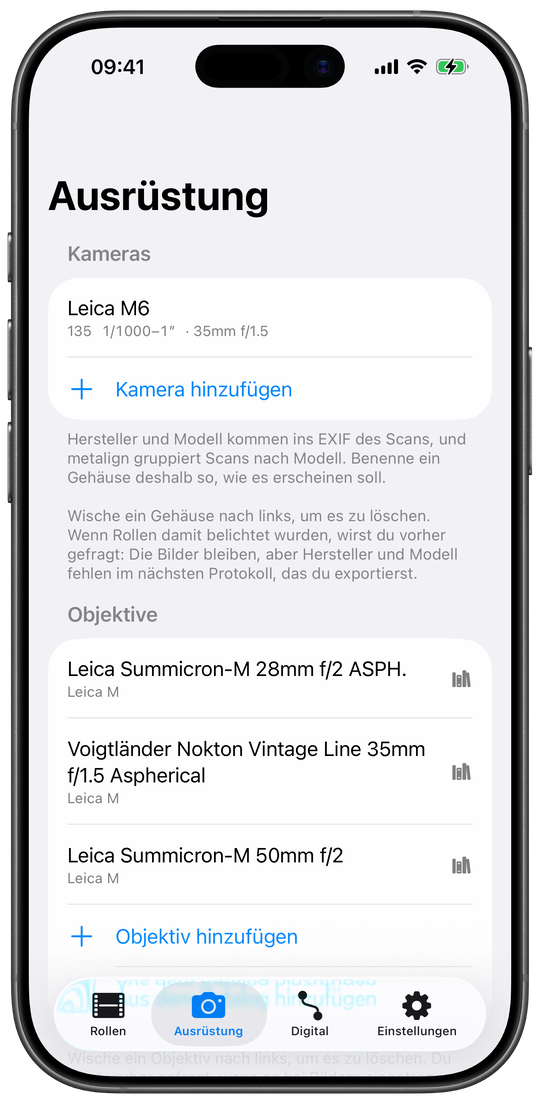
- Gehäuse
- Ausrüstung → Kameras. Hersteller und Modell werden in alle Scans geschrieben.
- Objektive
- Ausrüstung → Objektive. Der Anschluss ist optional. Das Blendenrad kannst du auf die Stufen begrenzen, bei denen der Ring wirklich rastet, halbe Stufen inbegriffen.
- Film
- Ausrüstung → Filme, direkt im Formular für eine neue Rolle oder über den Barcode auf der Schachtel.
- Autor & Urheberrecht
- Einstellungen → Vorgaben für neue Rollen.
Alles über Ausrüstung, Katalog und Barcode: §2.7.
Abb. 1.1 Die Ausrüstung, vor der ersten Rolle. -
Schritt 1.2 Die Rolle anlegen und in ein Gehäuse einlegen
Die Nummer der Rolle steht im Formular, bevor es die Rolle gibt. Schreibe sie auf die Filmdose oder die Schachtel, dann lässt sich die Rolle später ihrem Protokoll zuordnen.
- Rollen → +
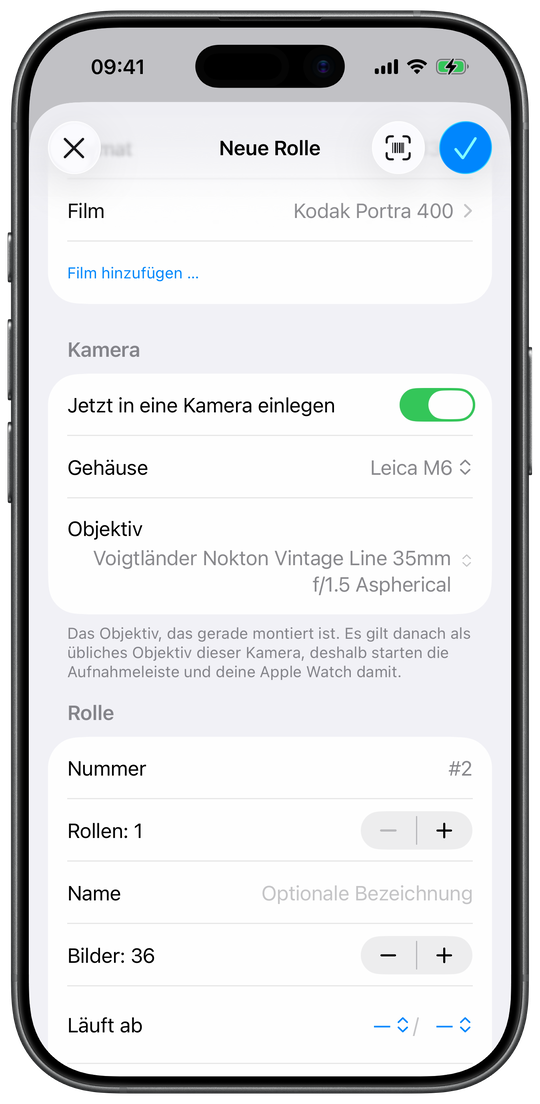
- zuerst der Film, dann die Kamera, in die er kommt, dann Nummer, Bilder und Ablaufdatum der Rolle.
- Der Barcode-Knopf
- trägt den Film von der Schachtel ein, sobald metalign diese Schachtel gelernt hat.
- Jetzt in eine Kamera einlegen
- mit dem Objektiv, das montiert ist; oder später an der Rolle oder auf der Apple Watch.
- Gemessene Empfindlichkeit
- die Nennempfindlichkeit, außer du pushst oder pullst.
Das ganze Formular und der Rest vom Leben einer Rolle: §2.2.
Abb. 1.2 Neue Rolle: zuerst der Film, dann die Kamera, in die er kommt. -
Schritt 1.3 Jedes Bild erfassen, sobald es belichtet ist
Ein Bild, das ohne sichtbare Belichtungsräder erfasst wird, bekommt Zeit und Ausrüstung, aber keine Belichtung. Die bleibt absichtlich leer und wird nie vom Bild davor übernommen.
- Belichtungsräder einstellen, Bild N erfassen
- Zeit und Ort kommen von selbst dazu (§2.3).
- Keine Belichtungsräder zur Hand
- Apple Watch, ein Widget, das Steuerelement „Bild erfassen“, die Live-Aktivität, Siri, die Aktionstaste (§3).
- Ein Bild ausgelassen?
- Leeres Bild hinzufügen hält seinen Platz frei: Die Zuordnung geht nach Position (§7).
- Rolle voll
- ⋯ → Rolle abschließen markiert die Rolle als belichtet.
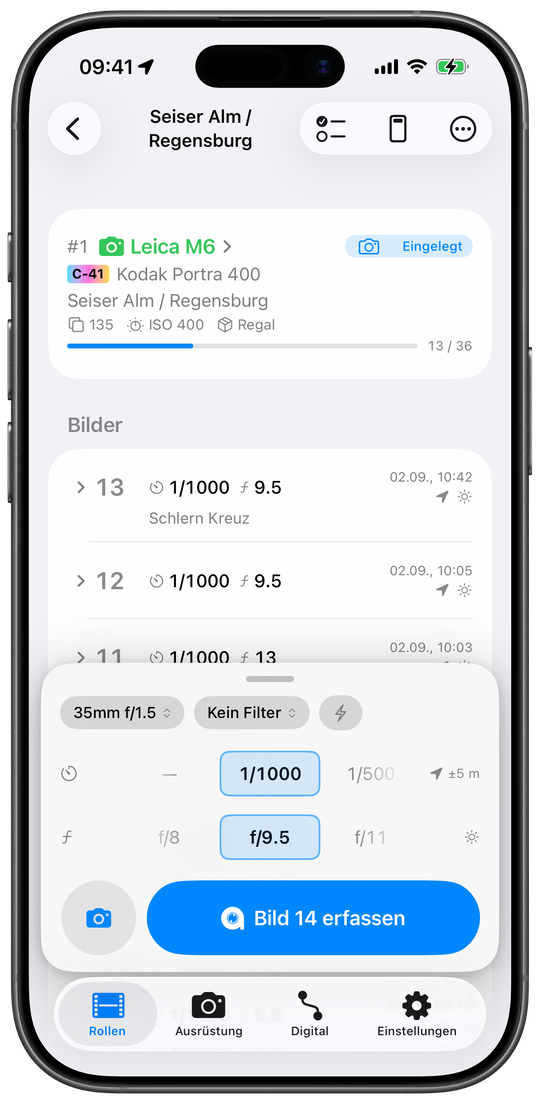
Abb. 1.3 Eine Rolle in der Kamera: die bisher erfassten Bilder und die Aufnahmeleiste für das nächste. -
Schritt 1.4 Das Protokoll auf die Scans schreiben
Alle drei Apps schreiben aus demselben Dokument, nach derselben Zuordnung nach Position, in dieselben Tags. Verschieden ist, welche Dateien sie öffnen und was sie zurücklassen (§9).
- Auf dem iPhone
-
- ⋯ → Scan-Zuordnung, dann Aus Dateien oder Aus Fotos.
- Die Zuordnung prüfen, auf N Scans schreiben tippen. Nur JPEG: Ein TIFF wird abgelehnt.
- Ausführlich: §2.8.
- Auf dem Mac
-
- Die Rolle vom iPhone senden, im Dock des Mac auf metalign klicken, während die Rolle auf dem iPhone offen ist, oder die exportierte
.json-Datei per AirDrop schicken (§6). - Die Scans hineinziehen, die Zuordnung prüfen, Metadaten schreiben drücken. Von allen Scans bleibt eine Sicherung
_original. - Ausführlich: §4.8.
- Die Rolle vom iPhone senden, im Dock des Mac auf metalign klicken, während die Rolle auf dem iPhone offen ist, oder die exportierte
- Im Browser
-
- Im Browser öffnen auf dem Bildschirm „Exportieren“ des iPhones, oder die
.json-Datei und den Scan-Ordner in metalign web ziehen. - Die Zuordnung prüfen, dann direkt in die Dateien schreiben (Chrome, Edge, Opera) oder ein ZIP laden. Hochgeladen wird nichts.
- Ausführlich: §5.
- Im Browser öffnen auf dem Bildschirm „Exportieren“ des iPhones, oder die
Abschnitt 2 metalign auf dem iPhone und iPad
metalign ist ein Logbuch für Film: ein Eintrag pro Bild, festgehalten beim Auslösen und später auf die Scans des Labors geschrieben. Hier steht alles, was die App kann, eine Überschrift pro Funktion, in der Reihenfolge, in der du sie triffst. Die App hat vier Tabs: Rollen, Ausrüstung, Digital und Einstellungen. Auf dem iPad ist es dieselbe App, mit der Rollenliste neben der geöffneten Rolle.
Abschnitt 2.1 Die Rollenliste
Die fünf Tabs: wo eine Rolle in ihrem Leben steht
Die Rollenliste beginnt mit einer Leiste aus fünf Tabs, einem pro Abschnitt im Leben einer Rolle und einem für alle: In einer Kamera (eingelegte Rollen), Bereit (unbenutzter Film, auch angebrochene Rollen), Belichtet (belichtete, entwickelte und gescannte Rollen), Archiviert (was du selbst weggelegt hast, in jedem Zustand) und Alle Rollen. Nur der gewählte Tab zeigt seinen Namen, die anderen ein Symbol. Eine abgeschlossene Rolle findest du unter Belichtet. In einem leeren Tab steht, was dort landet. Die Liste öffnet auf dem ersten Tab, in dem eine Rolle liegt, und auf Alle Rollen nur, wenn du ihn wählst.
Mehrere Kameras gleichzeitig: eine Überschrift pro Gehäuse
Wenn Rollen in zwei oder mehr Gehäusen eingelegt sind, bekommt In einer Kamera eine Überschrift pro Kamera, benannt wie in der Ausrüstung. So siehst du, welcher Film in welchem Gehäuse liegt. In ein Gehäuse passt eine Rolle; wer mit zwei Kameras fotografiert, legt in beide eine ein.
Regal, Kühlschrank, Gefrierfach: wo unbelichteter Film liegt
Unbelichteten Film kannst du nach seinem Aufbewahrungsort ablegen: Regal, Kühlschrank oder Gefrierfach, gesetzt als Aufbewahrt in im Formular einer neuen Rolle oder in den Rollendetails. Unter Bereit erscheint dann eine Reihe Chips: Alle und einer pro Ort, an dem Film liegt, jeder mit einer Zahl. Tippe auf Gefrierfach, und du siehst, welcher Film dort noch liegt. Das Formular beginnt mit dem Ort, den du zuletzt gewählt hast.
Die Liste sortieren
Der Knopf ↑↓ am Ende der Tabs sortiert den Tab, in dem du bist. Bereit sortiert nach Ablaufdatum (Vorgabe, das früheste zuerst), Filmdosennummer oder Film. Belichtet sortiert nach Was als Nächstes ansteht (zuerst die belichteten Rollen, dann die im Labor, die entwickelten und die gescannten) oder Neueste zuerst. Archiviert sortiert nach Neueste zuerst, Film oder Kamera. Alle Rollen behält mit Tab die Überschriften der vier Tabs, sonst wird eine flache Liste daraus, nach Filmdosennummer, Neuestem oder Film. In einer Kamera wird nicht sortiert. Die Wahl gehört zu deiner Bibliothek und reist mit ihr.
Deine Rollen durchsuchen
Zieh die Liste nach unten, und ein Suchfeld erscheint: Film, Ausrüstung,
Ort oder Notiz. Du findest eine Rolle über ihren Namen, ihre #Nummer,
Film, Gehäuse, Labor oder Notizen und über das Jahr, in dem sie belichtet wurde. Du findest
sie auch über das, was zu ihren Bildern erfasst ist: Titel, Bildunterschrift, Stichwort, Notiz, Objektiv oder einen
schon nachgeschlagenen Ortsnamen. Alle Wörter, die du tippst, müssen irgendwo auf der
Rolle stehen. Wenn eine Rolle über ein Bild gefunden wird, steht dieses Bild in ihrer Zeile. Groß-
und Kleinschreibung und Akzente zählen nicht, mit tromso findest du also Tromsø.
Mit #12 findest du nur Rolle 12. Die Suche schlägt nie etwas nach und funktioniert
deshalb auch offline. Ein Ort wird erst gefunden, wenn sein Name nachgeschlagen ist
(§2.6).
Was die Zeile einer Rolle zeigt
Eine Zeile zeigt die Nummer der Rolle, die Kamera oder den Film als Überschrift, den Namen, Format, ISO und Aufbewahrungsort, und wie viele Bilder belichtet sind, gemessen an der Länge der Rolle. Die Zahl wird orange, wenn die Rolle darüber hinaus ist.
- Ablaufdatum. Eine Sanduhr und Exp. 03/2027, so wie es auf der Schachtel steht, in Orange, sobald der Monat vorbei ist. Erinnerungen gibt es nicht: Die App schickt keine Mitteilungen. Bereit nach Ablaufdatum sortiert ist die Liste dessen, was zuerst belichtet werden sollte.
- Gepusht oder gepullt. Bei einer Rolle, die nicht mit der Nennempfindlichkeit gemessen wird, steht die ISO in voller Farbe mit einem Pfeil nach oben oder unten (§2.2).
- Prozess. In einem kleinen Kästchen vor dem Filmnamen steht der Prozess: C-41, E-6, ECN-2 oder S/W, farbig, damit die Arten auf einen Blick auseinanderzuhalten sind. Es erscheint, wenn für den Film ein Prozess eingetragen ist.
- Zustand. Eine farbige Kapsel: Unbenutzt, Angebrochen, Eingelegt, Belichtet, In Entwicklung, Entwickelt oder Gescannt. In der Liste zeigt sie nur ihr Symbol, damit der Name Platz hat; tippe darauf, um das Wort zu lesen. Angebrochen ist eine unbenutzte Rolle, die schon Bilder hat, etwa eine, die zum Filmwechsel herausgenommen wurde. In Entwicklung ist eine belichtete Rolle, die du als Ins Labor gegeben markiert hast.
- Vermerke. Ein grünes Zeichen, sobald das Protokoll exportiert oder gesendet ist, ein zweites, sobald es auf die Scans geschrieben ist, und ein blauer Punkt mit einer Zahl für Bilder, die bei geschlossener App erfasst und noch nicht bestätigt sind (§2.4). Die Vermerke halten fest, was geschehen ist; eine Rolle erneut zu senden, verhindern sie nie.
Eine Taste Bild erfassen in der Liste
Einstellungen → Rollen & Bilder → In der Rollenliste → Taste „Bild erfassen“ setzt an alle eingelegten Rollen eine Taste Bild N erfassen. Mit ihr erfasst du das nächste Bild, ohne die Rolle zu öffnen: Zeit, Ausrüstung und, wenn die Standorterfassung an ist, den Ort. Es wird dabei keine Belichtung erfasst. Die trägst du danach am Bild ein. Ab Werk ist die Taste aus.
In der Hand: auf welche Kamera ein Bild ohne Bildschirm kommt
Wenn zwei oder mehr Rollen eingelegt sind, können Kurzbefehle, Siri und die Aktionstaste nicht wissen, welche Kamera du gerade benutzt hast. Wische eine eingelegte Rolle nach rechts oder halte sie gedrückt und wähle In der Hand. Dann landet, was du auf diesen Wegen erfasst, auf diesem Gehäuse, bis du ein anderes wählst. Das Gehäuse in der Hand ist grün gezeichnet, mit gefülltem Kamerasymbol, und in einer Zeile unter seiner Überschrift steht, wo die Bilder landen. Ein Druck auf der Apple Watch setzt es ebenfalls, und Einstellungen → Dieses Gerät → Gerade in der Hand auch. Es ist eine Vorgabe und keine Sperre: Wenn in diesem Gehäuse keine Rolle liegt, landet ein Bild auf der zuletzt eingelegten Rolle. Die Einstellung bleibt auf dem Gerät und wird nicht synchronisiert. Mehr dazu in §3.
Rollen wischen und gedrückt halten
Wische eine Rolle nach rechts, um sie zu Archivieren (bei einer archivierten: Aus Archiv holen), oder nach links, um sie zu Löschen. Bei einer eingelegten Rolle musst du dafür tippen; ein ganzes Durchwischen reicht nicht. Halte eine Rolle gedrückt, um weitere Aktionen zu sehen, ohne sie zu öffnen: Rollendetails, Als Live-Aktivität zeigen, Ins Labor gegeben, In der Hand, Für metalign exportieren, Scan-Zuordnung und Auswählen, jeweils wo es passt.
Eine Rolle archivieren
Archivieren verschiebt eine Rolle nach Archiviert und behält alles, was auf ihr steht. In der Liste ist es eine Wischgeste nach rechts, an der Rolle ⋯ → Rolle archivieren. Eine archivierte Rolle kannst du weiter öffnen, bearbeiten und senden, und sie zählt in der Statistik mit. Wenn du eine eingelegte Rolle archivierst, kommt sie aus ihrer Kamera.
Mehrere Rollen auswählen
Auswählen (über das lange Drücken einer Rolle) oder Mehrere senden (über die Teilen-Taste oben in der Liste) setzt Häkchen an Rollen. Eine Leiste bietet dann Markieren als, Aufbewahren in (Regal, Kühlschrank oder Gefrierfach), Archivieren und Löschen, und oben steht N Rollen senden (§2.12). Zehn Rollen auf einmal als entwickelt markieren: abhaken, dann Markieren als → Entwickelt.
Eine leere Bibliothek
Solange es noch keine Rollen gibt, bietet der Tab Rollen zwei Wege: Rolle hinzufügen und Protokoll importieren (§2.11).
metalign auf dem iPad
Auf einem iPad in voller Breite ist die Rollenliste eine Seitenleiste mit der geöffneten Rolle daneben, und die App öffnet mit der Rolle in der Hand. Wenn keine Rolle offen ist, steht rechts Keine Rolle geöffnet. Während die Scan-Zuordnung offen ist, klappt die Liste weg; die Tabelle hat dort dann mehr Platz (§2.8). Ein schmales Split-View-Fenster sieht aus wie auf dem iPhone.
Lange Rollennamen
Wenn der Name einer Rolle nicht in die obere Leiste passt, bricht er auf eine zweite, kleinere Zeile um, bevor er abgeschnitten wird.
Eine Filmdosennummer, die sich nach dem Synchronisieren ändert
Wenn auf zwei deiner Geräte zwei Rollen dieselbe Filmdosennummer bekommen haben, bekommt die später angelegte Rolle die nächste freie Nummer. Darüber steht eine Zeile, bis du sie schließt.
Abschnitt 2.2 Eine Rolle, von „Neue Rolle“ bis ins Archiv
Neue Rolle
Rollen → + öffnet Neue Rolle, ein Formular in vier Teilen. Film: das Format und der Film, gewählt aus deiner Ausrüstung oder dem mitgelieferten Katalog, oder Film hinzufügen …. Kamera: Jetzt in eine Kamera einlegen, mit Gehäuse und Objektiv. Rolle: Nummer, Anzahl der Rollen, ein optionaler Name, Bilder, Ablaufdatum und die Empfindlichkeit, mit der du misst. Aufbewahrung: Aufbewahrt in. Ganz unten Bereits belichtet, für eine Rolle, die du ohne metalign belichtet hast. Der Barcode-Knopf in der oberen Leiste scannt die Filmschachtel (§2.7), und der Haken legt die Rolle an.
Das Format setzt die Zahl der Bilder: 36 bei 135, 12 bei 120, 24 bei 220 und 110, 1 bei 4×5 und 8×10, 8 bei Sofortbild. Der Schrittregler nimmt jede Zahl von 1 bis 200; eine Rolle mit 24 Aufnahmen ist also einen Tipp entfernt.
Filmdosennummer, und mehrere Rollen auf einmal
Das Formular zeigt die Nummer, die die Rolle bekommt, bevor es sie gibt (#12, oder #12–#16 für fünf). So kannst du sie auf die Filmdose schreiben, und daran findet eine Rolle aus dem Labor ihr Protokoll. Rollen legt bis zu 20 Rollen eines Films auf einmal an; eine solche Reihe wird nicht eingelegt. Die nächste Nummer ist eins mehr als die höchste in der Bibliothek. Du kannst sie später in jede ganze Zahl ändern, auch in eine mit Jahreszahl.
Gemessene Empfindlichkeit: Nennempfindlichkeit, Push und Pull
Vorgabe für die Gemessene Empfindlichkeit ist die Nennempfindlichkeit des Films. Ändere sie nur, wenn du pushst oder pullst: Für HP5, gepusht auf 1600, wählst du HP5 und setzt Gemessene Empfindlichkeit auf 1600. Das Formular zeigt dann eine Zeile Push / Pull (+2 Blenden), und auf der Karte der Rolle steht, um wie viel sie gepusht ist. Auf alle Scans wird die gemessene Empfindlichkeit als Filmempfindlichkeit geschrieben, nicht die Nennempfindlichkeit, und das Labor braucht sie zum Entwickeln. Du kannst sie nach dem Fotografieren in den Rollendetails ändern. Wenn du ein einzelnes Bild anders belichtet hast, stellst du das bei diesem Bild ein (§2.5).
Eine Rolle in eine Kamera einlegen
Schalte Jetzt in eine Kamera einlegen ein und wähle Gehäuse und Objektiv. Das Objektiv gilt danach als übliches Objektiv dieser Kamera, deshalb starten die Aufnahmeleiste und die Apple Watch damit. Später geht es auch mit ⋯ → Markieren als → Eingelegt; dann fragt metalign nach dem Gehäuse und, wenn du Objektive hast, nach dem montierten: Unter Rolle einlegen steht das übliche Objektiv der Kamera zur Wahl, und Jedes Bild bekommt dieses Objektiv, bis du es in der Aufnahmeleiste änderst. Ein Gehäuse, das in den Einstellungen als Standardgehäuse steht, ist vorausgewählt, wenn sein Format passt.
Eine Rolle aus der Kamera nehmen
Wenn du eine Rolle in ein Gehäuse legst, in dem schon eine liegt, fragt metalign, was mit der alten geschehen ist: Als belichtet markieren (zu Ende belichtet, bereit fürs Labor) oder Zurück ins Regal legen (angebrochen herausgenommen, um den Film zu wechseln. Ihre Bilder bleiben erhalten, und wenn du sie wieder einlegst, geht es beim nächsten freien Bild weiter). Einstellungen → Rollen & Bilder → Beim Wechseln einer Rolle beantwortet die Frage ein für alle Mal. Wenn dort Jedes Mal fragen steht, wechselt die Apple Watch nicht selbst und schickt dich ans iPhone.
Schon belichtet: eine Rolle ohne metalign
Bereits belichtet unten im Formular ist für eine Rolle, die du ohne die App belichtet hast, auch vor Jahren. Du wählst ihr Gehäuse, legst sie aber nicht ein und gibst ein Entwicklungs- oder Scandatum an. Die Rolle beginnt als Entwickelt oder Gescannt, und ihre Bilder kommen aus ihren Scans: Wähle die Scans des Labors in der Scan-Zuordnung, und die App legt pro Scan ein Bild an (§2.8). Eine Rolle auf einmal.
Eine Rolle ohne Bilder
Auf einer leeren Rolle steht, was als Nächstes kommt: bei einer eingelegten Bild erfassen, bei unbenutztem Film erst einlegen, bei einer belichteten oder gescannten Rolle die Scans des Labors in der Scan-Zuordnung wählen. Bilder erfassen kannst du nur auf einer eingelegten Rolle.
Die Karte einer Rolle
Oben auf dem Bildschirm einer Rolle steht noch einmal ihre Zeile, ergänzt um das, wofür die Zeile keinen Platz hat: eine Zeile zu Push oder Pull, die Tage, an denen das Protokoll exportiert und auf die Scans geschrieben wurde, und die Bestätigung des Mac, wenn es an einen ging. Der Name der Kamera führt zu dieser Kamera in der Ausrüstung.
Das ⋯-Menü einer Rolle
Das ⋯-Menü einer Rolle hat alles, was auf die ganze Rolle wirkt: Rollendetails, Aufnahmeorte, Bilder hinzufügen …, Für metalign exportieren, Scan-Zuordnung, Ins Labor gegeben, Markieren als, Rolle abschließen und Rolle archivieren, jeweils wo es passt.
Rollendetails
In ⋯ → Rollendetails änderst du eine Rolle, nachdem es sie gibt: Name, Bilder, Ablaufdatum, Gemessene Empfindlichkeit, Film und Gehäuse; Nummer und Aufbewahrt in; Autor und Urheberrecht, die zu jeder Rolle einzeln gehören und auf alle ihre Scans geschrieben werden; Labor und Notizen; die Datumsangaben und die Vermerke des Protokolls. Einen falsch gewählten Film korrigierst du hier; das Format bleibt. Wenn du als Gehäuse einer eingelegten Rolle Keines (zurück ins Regal) wählst, kommt sie angebrochen heraus und behält ihre Bilder. Der Zustand einer Rolle ändert sich beim Bearbeiten nie, nur über Markieren als.
Datumsangaben und die zwei Vermerke des Protokolls
Die Rollendetails führen Eingelegt, Abgeschlossen, Ins Labor gegeben, Entwickelt und Gescannt, und unter Das Protokoll die Tage Exportiert und Auf Scans geschrieben. Alle lassen sich von Hand setzen oder löschen, wenn die App danebenliegt. Ein geändertes Datum ändert den Zustand der Rolle nicht.
Gefahrenzone
Ganz unten in den Rollendetails, wenn es etwas zu entfernen gibt: Vermerk „exportiert“ entfernen, Vermerk „geschrieben“ entfernen, N Vorschaubilder entfernen, N Scans in voller Größe entfernen und Scan-Zuordnung zurücksetzen. Bei jedem Eintrag kommt zuerst eine Rückfrage. Nach deiner Bestätigung wird er sofort ausgeführt, auch wenn du die Rollendetails danach ohne Sichern schließt. Darüber zeigt Was die App von den Scans behält, wie viel Platz die Vorschaubilder und Scans in voller Größe der Rolle belegen. Wer Platz braucht, entfernt zuerst die Scans in voller Größe.
Eine Rolle löschen
Rolle löschen in den Rollendetails, eine Wischgeste nach links in der Liste oder Löschen in der Auswahlleiste. In der Frage steht, wie viele erfasste Bilder gelöscht werden, die sich von den Negativen nicht zurückholen lassen, dazu der Vorschlag, stattdessen zu archivieren, und bei eingeschaltetem iCloud-Sync, dass die Rolle auch von deinen anderen Geräten verschwindet. Beim Löschen mehrerer Rollen stehen auch die darin, deren Protokoll schon exportiert ist. Rückgängig machen lässt es sich in der App nicht.
Markieren als: den Zustand einer Rolle von Hand setzen
⋯ → Markieren als setzt Unbenutzt, Eingelegt, Belichtet, Entwickelt oder Gescannt und trägt für diesen Schritt das heutige Datum ein. Ein Schritt zurück löscht die späteren Daten, nie aber die Vermerke des Protokolls. Angebrochen und In Entwicklung stehen nicht im Menü: Sie ergeben sich aus den Bildern und Daten der Rolle. Wenn du in der Scan-Zuordnung Scans wählst, wird eine belichtete oder entwickelte Rolle von selbst Gescannt.
Rolle abschließen, und Rückgängig
⋯ → Rolle abschließen markiert eine eingelegte Rolle mit heutigem Datum als Belichtet und klappt die Aufnahmeleiste ein. Solange du auf dem Bildschirm dieser Rolle bleibst, steht dort Rolle abgeschlossen mit Rückgängig, für das Bild, das doch noch frei ist. Später geht das mit Markieren als → Eingelegt.
Ins Labor gegeben, und In Entwicklung
Ins Labor gegeben, im ⋯-Menü oder beim langen Drücken einer Rolle, hält den Tag fest, an dem eine belichtete Rolle ins Labor ging. Ihr Zustand heißt dann In Entwicklung, bis du sie als Entwickelt markierst, und unter Belichtet steht sie zwischen den belichteten und den entwickelten Rollen.
Statistik
Unter Einstellungen → Über → Statistik steht, was du belichtet hast: Rollen, Bilder, erfasste Belichtungen, leere Bilder und Bilder mit Ort; dein erstes und dein letztes Bild; die Filme und Gehäuse, die du am meisten benutzt hast (in Rollen), die Objektive (in Bildern) und die Bilder pro Jahr. Archivierte Rollen zählen mit, ebenso Ausrüstung, die du inzwischen gelöscht hast. Gerechnet wird beim Öffnen, auf dem Gerät.
Abschnitt 2.3 Ein Bild erfassen: die Aufnahmeleiste
Die Aufnahmeleiste und Bild N erfassen
Unten auf einer Rolle, die in einer Kamera liegt, sitzt die Aufnahmeleiste: ein Chip für das Objektiv, einer für den Filter, ein Blitz, der Ortsstatus, die Belichtungsräder Verschlusszeit und Blende, und Bild N erfassen. Auslösen, die Belichtungsräder so stellen, wie die Kamera stand, tippen. Das Bild bekommt die Zeit mit Zeitzone, den Ort, die Belichtung, Filter, Korrektur, Blitz und Objektiv. Die Belichtungsräder zeigen immer das nächste Bild, und das Erfassen wartet nie auf GPS. Auf einer Rolle, die nicht eingelegt ist, gibt es keine Leiste.
Die Belichtungsräder bleiben, wo du sie gelassen hast
Mit Einstellungen → Rollen & Bilder → Einstellungen aufs nächste Bild übernehmen (ab Werk an) bleiben Belichtungsräder, Objektiv, Filter und gemessene ISO nach jedem Bild stehen, auch wenn du die Rolle verlässt und zurückkommst. Eine Reihe mit derselben Einstellung ist dann ein Tipp pro Bild. Wenn die Einstellung aus ist, beginnt jedes Bild mit zurückgesetzten Belichtungsrädern. Auf den Wegen ohne Belichtungsräder (§3) wird nie eine Verschlusszeit oder Blende vom Bild davor übernommen.
„—“: keine Belichtung erfasst
Jedes Belichtungsrad hat eine Stufe „—“, auf der nichts erfasst wird; ein so erfasstes Bild zeigt Keine Belichtung erfasst. Wer schnell dreht, landet auf einer echten Stufe, nie auf „—“; die musst du bewusst einstellen. Fällt durch einen Wechsel von Gehäuse oder Objektiv der Wert weg, auf dem ein Belichtungsrad stand, springt es auf „—“ und nicht auf eine falsche Stufe.
Der Objektiv-Chip
Auf dem ersten Chip steht das Objektiv an der Kamera, oder Kein Objektiv. Sein Menü führt die Objektive, die an den Anschluss des Gehäuses passen. Was du wählst, wird montiert: Es gilt für die nächsten Bilder und bestimmt die Stufen des Blendenrads. Das Objektiv gehört zur Kamera, nicht zur Rolle, und bleibt also für die nächste Rolle in diesem Gehäuse montiert. Ein schon erfasstes Bild änderst du im Bild-Editor.
Der Blitz
Der Blitz neben dem Filter-Chip schaltet für die nächsten Bilder zwischen „nicht erfasst“ und Ausgelöst um und bleibt an, bis du ihn ausschaltest. „Nicht ausgelöst“ setzt du im Bild-Editor. Schweigen ist kein Wert: Für ein Bild ohne Angabe zum Blitz wird kein Blitz-Tag geschrieben.
Wie viele Bilder auf der Rolle sind
Die Zahl, 13 / 36, steht auf der Karte und in der Zeile der Rolle, in Orange, wenn die Rolle über ihre Länge hinaus ist. Erreicht sie die Länge, erscheint neben den Belichtungsrädern ein kleines orangefarbenes Zeichen: Film gibt meist ein oder zwei Bilder mehr her, als auf der Schachtel steht. Auch diese Bilder kannst du erfassen. Bild 37 lässt sich immer erfassen.
Ein Gehäuse, dessen Zählwerk unter 1 beginnt
Eine frisch geladene Leica M6 steht auf −2, ihre erste Belichtung ist deshalb −1. Mit Ausrüstung → eine Kamera → Zählwerk → Zählwerk beginnt unter 1 und Erstes Bild zwischen −5 und 1 haben die Bilder die Nummern, die das Zählwerk der Kamera zeigt, in der App, im Protokoll und auf den Scans. Bilder vor 1 mitzählen entscheidet, ob sie zu den 36 gehören. Warum das für die Scans des Labors wichtig ist: §7.
Der Ortsstatus: warum ein Bild keinen Ort bekäme
Neben den Belichtungsrädern steht die Genauigkeit der Position, ±5 m, sobald eine brauchbare Ortung bereitliegt. Sonst steht dort ein orangefarbener, durchgestrichener Pfeil; tippe darauf, und du liest den Grund: Standorterfassung aus (die Einstellung), kein Zugriff, Stromsparmodus oder die Position wird noch bestimmt. Im Stromsparmodus hält metalign keine Position bereit, außer während eine Route aufgezeichnet wird. Wenn an dieser Stelle Nicht gesichert steht, konnte die Bibliothek nicht gesichert werden; den Grund findest du in den Einstellungen.
Die Leiste einklappen
Tippe auf den Griff der Leiste, um sie einzuklappen oder zurückzuholen, oder ziehe daran: Sie folgt deinem Daumen und rastet offen oder eingeklappt ein. Die Leiste hat nur eine Größe. Das Einklappen ändert nie die Belichtungsräder.
Motiv: ein Foto von dem, was du belichtet hast
Die Taste Motiv neben Bild erfassen öffnet die Kamera des iPhones, mit einem Rahmen für den Bildwinkel des montierten Objektivs im Format der Rolle, quer oder hoch drehbar. Mit Bild N erfassen wird das Bild dort wie gewohnt erfasst, und metalign behält ein kleines Foto dessen, was die Kamera gesehen hat. Es steht in der Zeile des Bildes, bis der Scan an seine Stelle tritt, und daran kann die Scan-Zuordnung ein Negativ erkennen, das das Labor ausgelassen hat (§2.9). Das Foto bleibt auf diesem iPhone: Es wird nie synchronisiert, exportiert oder hochgeladen.
Wo die Motiv-Taste sitzt
Einstellungen → Rollen & Bilder → Motiv-Taste: Links (Vorgabe), Rechts oder Ausgeblendet; dann nimmt Bild erfassen die ganze Breite ein. Auf einer Rolle geht das auch: Halte Bild erfassen oder Motiv gedrückt.
Abschnitt 2.4 Die Bildliste und der Bild-Editor
Was in der Zeile eines Bildes steht
Die Bilder einer Rolle stehen unter der Aufnahmeleiste, das neueste oben. Jede Zeile zeigt die Nummer des Bildes, Verschlusszeit und Blende (oder Keine Belichtung erfasst, oder Leeres Bild), eine Belichtungskorrektur in Orange, Tag und Uhrzeit und, ab Werk, Titel und Notiz des Bildes. Dahinter eine Reihe kleiner Zeichen: der blaue Punkt eines noch nicht bestätigten Bildes, ein Filter, ein ausgelöster Blitz, der Ort (umrandet, wenn er geschätzt ist), das Licht, ein behaltener Scan, die Markierung, die Löschvormerkung und die Bewertung. Ein zum Löschen vorgemerktes Bild hat statt einer Nummer „—“.
Eine Zeile aufklappen: alles, was für das Bild erfasst ist, in Worten
Mit dem Pfeil links in einer Zeile klappst du sie auf: Datum und Zeit, Objektiv und Brennweite, Filter, Blitz, Ort (mit den Worten für eine Schätzung), Licht, Markierung, Löschvormerkung, Bewertung, Notiz, und auf welchem Weg das Bild erfasst wurde, etwa Über die Aufnahmeleiste erfasst oder Über die Apple Watch erfasst. Wenn du auf den Ort tippst, schlägt metalign seinen Namen nach (§2.6). Leere Bilder haben keinen Pfeil.
Welcher Text in einer Zeile steht
Unter Einstellungen → Rollen & Bilder → Text in einer Bildzeile wählst du, welche von Titel, Bildunterschrift und Notiz in einer Zeile stehen und in welcher Reihenfolge. Ab Werk sind Titel und Notiz an. Wenn alle drei aus sind, steht in einer Zeile das Erste davon, das das Bild hat; bei Nichts zeigen bleiben nur Belichtung und Zeichen.
Ein Bild nach rechts wischen
Wenn du ein Bild nach rechts wischst, erscheinen bis zu zwei Aktionen, die du unter Einstellungen → Rollen & Bilder → Ein Bild nach rechts wischen wählst (Zuerst, Dann): Notiz schreiben (Vorgabe), Auf die Einstellräder, Bild markieren, Zum Löschen vormerken, Bild leeren oder Bild löschen. Ein Bild mit blauem Punkt bietet nur Bestätigen, bis es bestätigt ist. Ganz durchgewischt wird nur eine Notiz oder eine Bestätigung ausgeführt; alles andere bleibt auf seiner Taste stehen. Über den Bildern stehen einmal, in einem Hinweis, deine Aktionen für die Wischgeste nach rechts.
Ein Bild nach links wischen: löschen in zwei Schritten
Ab Werk löscht die Wischgeste nach links in zwei Schritten, und beim ersten geht nichts verloren. Löschung vormerken nimmt dem Bild sofort seine Nummer: In der Zeile steht „—“, und alle späteren Bilder haben eine Nummer weniger. So siehst du, was das Löschen mit der Rolle machen würde, bevor etwas weg ist. Dieselbe Wischgeste bietet bei einem vorgemerkten Bild Wiederherstellen oder Löschen; danach ändert sich keine Nummer mehr. Ganz durchwischen löscht nie. Unter Ein Bild nach links wischen in den Einstellungen wählst du ein anderes Paar.
Ein Bild gedrückt halten
Wenn du ein Bild gedrückt hältst, hebt sich die Zeile, mit ihrem Scan als Vorschau, wenn einer behalten ist, und du siehst weitere Aktionen: eine Reihe mit Notiz, Markieren und Löschung vormerken; Bestätigung zurücknehmen, das einen blauen Punkt zurücksetzt; Auf die Einstellräder; Foto teilen, wenn ein Scan behalten ist (§2.10); Bilder auswählen; Bild leeren; und immer Bild löschen. Eine Bewertung setzt du im Bild-Editor.
Auf die Einstellräder: noch ein Bild wie dieses
Auf die Einstellräder legt Verschlusszeit, Blende, Filter, Korrektur und einen ausgelösten Blitz eines erfassten Bildes für das nächste Bild auf die Aufnahmeleiste und montiert sein Objektiv. Das Bild selbst bleibt, wie es ist. Nur auf einer Rolle in einer Kamera.
Eine Notiz zu einem Bild
Notiz öffnet ein kleines Blatt mit dem Bild als Titel. Die Notiz
wird auf den Scan dieses Bildes geschrieben, als XMP-metalign:frameNote
(§8), und nie aufs nächste Bild übernommen. Wenn du eine geänderte Notiz
sicherst, ist ein Bild mit blauem Punkt damit auch bestätigt.
Ein Bild markieren
Bild markieren setzt eine orangefarbene Markierung an ein Bild, als Merkzeichen für dich: über die Wischgeste, das lange Drücken, den Editor oder die Bearbeitung mehrerer Bilder. Die Markierung steht im Protokoll und ist auf dem Mac zu sehen, auf einen Scan wird sie nie geschrieben. Ein markiertes Bild wird wie alle anderen geschrieben.
Ein Bild bewerten
Ein bis fünf Sterne, im Bild-Editor unter Beschreibung → Bewertung, beim Bearbeiten mehrerer Bilder oder über das lange Drücken in der Scan-Zuordnung. Auf den Scan kommt sie als die übliche XMP-Bewertung.
Der Bild-Editor
Tippe auf eine Zeile, um alles zu bearbeiten, was für das Bild erfasst ist. Mit ‹ Bild 12 › in der oberen Leiste gehst du zu den benachbarten Bildern, ebenso mit einer Wischgeste zur Seite; Punkte am unteren Rand zeigen, wo du bist. Wenn du von ungesicherten Änderungen weggehst, fragt metalign nach: Änderungen sichern, Änderungen verwerfen oder Bei diesem Bild bleiben. Geschlossen wird der Editor mit einem langen Zug nach unten; ein kurzer federt zurück, damit ihn kein Scrollen aus Versehen schließt. Fertig sichert und bestätigt einen blauen Punkt, Abbrechen verwirft. Ein behaltener Scan steht oben. Alles Erfasste bleibt bearbeitbar, jederzeit.
Die fünf Abschnitte des Editors
- Belichtung. Verschlusszeit und Blende als Zeilen; Bearbeiten holt dieselben Belichtungsräder wie in der Aufnahmeleiste. Sie liegen hinter einer Taste, damit sie sich beim Scrollen nicht verstellen. Dann Gemessene ISO, Belichtungskorr. und Blitz: Nicht erfasst, Ausgelöst oder Nicht ausgelöst; das Letzte lässt sich nur hier setzen.
- Objektiv. Das Objektiv (alle, die passenden zuerst), die Brennweite und der Filter. Bei einem Zoom tippst du die Brennweite ein, und die nächsten Bilder mit demselben Objektiv übernehmen sie. Die Brennweite einer Festbrennweite wird nie so geschrieben, als wäre sie gemessen.
- Beschreibung. Titel, Bildunterschrift, Stichwörter (mit Kommas getrennt) und Bewertung: die Felder, die auf den Scan geschrieben werden.
- Notizen. Die Notiz, Bild markieren und Zum Löschen vormerken.
- Datum, Uhrzeit & Ort. Erfasste Zeit schaltet die Zeit des Bildes an oder aus; wenn sie an ist, setzt du sie mit Aufgenommen, samt Zeitzone. Für ein Bild ohne Zeit steht da, welche Bilder mit Zeit davor und danach liegen. Dann folgen die Zeilen zum Ort: Aktuellen Standort verwenden, Ort wählen …, Auf der Karte verschieben …, Ort entfernen und der Name des Ortes (§2.6).
Unter Einstellungen → Rollen & Bilder → Abschnitte beim Bearbeiten von Bildern ordnest du die fünf um, für ein einzelnes Bild und für eine Auswahl gleichermaßen, damit der Abschnitt, den du am häufigsten brauchst, oben steht. Bild löschen steht immer zuletzt.
Bilder auswählen und mehrere auf einmal bearbeiten
Die Häkchenliste oben auf einer Rolle öffnet Auswählen: Bilder abhaken, oder Alle auswählen, dann N bearbeiten. Bilder auswählen aus dem langen Drücken beginnt mit diesem Bild schon abgehakt. Beim Bearbeiten mehrerer Bilder hat jedes Feld einen Schalter … ändern, und geschrieben wird nur, was eingeschaltet ist. Vor Anwenden steht eine Zusammenfassung, Was sich ändert; rückgängig machen lässt es sich nicht. Stichwörter lassen sich hinzufügen oder ersetzen. Die Zeiten mehrerer Bilder können von einem ersten an weiterlaufen, jeweils 1 Sekunde später oder 1 Minute später, in der Reihenfolge der Rolle, und alle können denselben Ort bekommen. Blaue Punkte bleiben dabei stehen.
Mehrere Bilder löschen
N Bilder löschen unten beim Bearbeiten mehrerer Bilder stellt die eine Frage für alle: Leere Bilder stehen lassen oder Rest nachrücken lassen. Wenn eines davon schon leer oder vorgemerkt ist, geht nur das Nachrücken.
Neu anordnen: Bilder in die richtige Reihenfolge bringen
In Neu anordnen haben alle Zeilen einen Griff. Wenn du ein Bild an eine andere Stelle ziehst, werden die Nummern der Rolle neu vergeben: Das Protokoll passt dann zum Filmstreifen, und keine zwei Bilder haben dieselbe Nummer. Für ein vergessenes Negativ tippst du auf Leeres Bild hinzufügen; es landet am Ende, und du ziehst es an seinen Platz. Was das rote Minus in „Neu anordnen“ tut, steht unter Einstellungen → Rollen & Bilder → Bilder löschen → In „Neu anordnen“: Alle Möglichkeiten anbieten (Vorgabe), Nur bestätigen oder Sofort löschen. Bei einer Wischgeste oder beim langen Drücken wird immer nachgefragt.
Ein Bild löschen: leer lassen oder nachrücken
Beim Löschen wird immer gefragt, ob das Negativ noch auf dem Film ist. Leeres Bild stehen lassen behält die Nummer, ohne etwas darauf, damit die Scans weiter im Takt zugeordnet werden. Rest nachrücken lassen nimmt die Nummer weg, für ein Bild, das nie belichtet wurde, und alle späteren Bilder rücken eins auf. Wenn das Protokoll der Rolle bereits exportiert ist, steht in der Frage, dass nach dem Nachrücken in den Scans alte Nummern stehen, bis du die Rolle erneut exportierst. Aus der Liste heraus lässt sich das Leerlassen in der Zeile rückgängig machen. Warum das für die Scans zählt: §7.
Ein Bild, das nach dem Export vorgemerkt wurde
Wenn ein Bild zum Löschen vorgemerkt wird, nachdem das Protokoll der Rolle gesendet oder geschrieben wurde, steht unter den Bildern ein Satz dazu: „Ein Bild wurde zum Löschen vorgemerkt, nachdem diese Rolle exportiert wurde. Deshalb haben die Bilder danach jetzt neue Nummern. Bei den bereits exportierten Bildern bleiben die alten, bis du die Rolle erneut exportierst oder ihr Protokoll erneut auf die Scans schreibst.“ Abgelehnt wird dabei nie etwas: metalign ordnet Scans nach Position zu, nicht nach Nummer, und wenn du die Rolle erneut sendest, stimmt beides wieder überein.
Leere Bilder
Ein leeres Bild ist eine Bildnummer, zu der nichts erfasst ist: ein Negativ, von dem du weißt, dass es da ist, und über das du nichts weißt. Leeres Bild hinzufügen, oben in der Liste in „Auswählen“ oder „Neu anordnen“, hängt eines ans Ende; du ziehst es an seinen Platz. Bild leeren (in der Wischgeste Leeren) leert ein erfasstes Bild ganz, Zeit und Ort eingeschlossen, und in der Zeile steht danach Rückgängig. Sobald ein leeres Bild im Editor irgendeinen Wert bekommt, ist es nicht mehr leer.
Bilder hinzufügen …: eine ganze Reihe auf einmal
⋯ → Bilder hinzufügen … hängt eine Reihe Bilder ans Ende einer Rolle, eines für jedes Negativ, das du hast; vorgeschlagen ist, was der Rolle noch fehlt, auf einer leeren Rolle mit 36 Aufnahmen also 36. Sie können ein gemeinsames Objektiv bekommen und mit Zeitpunkt vergeben Zeiten im Abstand von einer Sekunde oder einer Minute ab einem ersten. Ohne Zeitpunkt bekommen die neuen Bilder weder Datum noch Uhrzeit, und metalign schreibt kein Datum in die Scans. So erfasst du eine Rolle nachträglich und ergänzt danach, woran du dich erinnerst.
Der blaue Punkt: Bilder bestätigen
Ein Bild, das bei geschlossener App erfasst wurde, bekommt einen blauen Punkt (§3.1). Sieh es dir an und wische es nach rechts, um es zu Bestätigen, oder öffne es und tippe auf Fertig. Der blaue Punkt über den Bildern filtert die Liste auf diese Bilder und bietet Alle bestätigen. Vor dem Senden einer Rolle warnt der Bildschirm „Exportieren“ vor unbestätigten Bildern, damit ein doppelt erfasstes vorher auffällt. Unter Einstellungen → Rollen & Bilder → Blauer Punkt schaltest du den Punkt aus, für die Apple Watch, für Aktionstaste, Siri und Kurzbefehle, für Sperrbildschirm und Dynamic Island oder für das Home-Bildschirm-Widget.
Einmal ausgelöst, doppelt erfasst?
Wurden zwei unbestätigte Bilder auf demselben Weg weniger als drei Sekunden nacheinander erfasst, steht über den Bildern die Frage „Einmal ausgelöst, doppelt erfasst?“. Merke das überzählige zum Löschen vor, oder bestätige es, wenn beide echt waren.
Belichtungen, die niemand geprüft hat, auf älteren Rollen
Auf einer Rolle aus einer frühen Version, oder aus einem solchen Protokoll importiert, kann ein Kasten N Bilder per Kurzbefehl erfasst stehen: Bilder, deren Belichtung ungeprüft vom Bild davor übernommen wurde, gezeichnet mit einem orangefarbenen „?“. Alle bestätigen behält sie, Alle zurücksetzen leert sie. Heute entsteht ein solches Bild nicht mehr.
VoiceOver und „Bewegung reduzieren“
Alle Zeichen in einer Zeile haben eine gesprochene Bezeichnung, eine Bewertung wird als Zahl von Sternen gelesen, und Griff und Belichtungsräder der Aufnahmeleiste sind einstellbar. In „Auswählen“ hat eine Zeile eine Aktion, um ihre Details zu zeigen, in „Neu anordnen“ eine zum Löschen. Mit „Bewegung reduzieren“ springt alles, statt zu gleiten.
Abschnitt 2.5 Belichtung, Filter und Licht
Filter: erfasst, nie angewendet
Auf dem mittleren Chip der Aufnahmeleiste steht Kein Filter oder der Name des Filters. Wenn du darauf tippst, öffnet sich Filter & EV: ein Regler für die Belichtungskorrektur und eine Liste von Filtern mit ihren Faktoren: UV / Skylight, Yellow #8, Yellow-Green #11, Orange #21, Red #25, Green #58, Blue #47, ein Polfilter und ND 0.3 bis 3.0. Einen Filter mit eigenem Namen, etwa ein Hoya R72, trägst du im Bild-Editor oder beim Bearbeiten mehrerer Bilder ein; er hat keinen Faktor. Der Filter wird im eigenen Namensraum von metalign auf den Scan geschrieben.
Was ein Filter kostet
Auf dem Blatt steht in Blenden, wie viel du über den Messwert hinaus belichten musst: „Yellow #8 kostet 1: Belichte 1 Blende mehr, als der Messwert sagt.“ Eine eingestellte Belichtungskorrektur ist darin schon eingerechnet, denn beide wirken in dieselbe Richtung, und sonst müsstest du sie zwischen Messen und Einstellen selbst zusammenzählen. Die Faktoren sind die Tageslichtwerte, die auf den Filterringen stehen. Die Belichtungsräder verstellt dabei nichts: Sie halten fest, wie die Kamera eingestellt war, nicht, wie sie hätte eingestellt sein sollen.
Belichtungskorrektur
−5 bis +5 EV in Dritteln einer Blende, unter Filter & EV für das
nächste Bild und als Belichtungskorr. im Bild-Editor. Sie steht in
Orange in der Zeile des Bildes und wird als EXIF:ExposureCompensation
geschrieben; bei null wird nichts geschrieben.
Ein Bild, das mit anderer Empfindlichkeit gemessen wurde
Mit Gemessene ISO im Bild-Editor hältst du fest, dass ein einzelnes Bild anders gemessen wurde als die Rolle; bis du es änderst, steht dort Vorgabe der Rolle (400). Der Scan bekommt die gemessene ISO des Bildes, oder die Gemessene Empfindlichkeit der Rolle, wenn keine gesetzt ist.
Das Licht: goldene Stunde, blaue Stunde, Nacht
Für ein Bild mit Zeit und Ort ist auch das Licht bekannt: Tageslicht, Goldene Stunde, Blaue Stunde, Dämmerung oder Nacht, mit Höhe und Richtung der Sonne, etwa Goldene Stunde · 3° · WSW. metalign berechnet es auf dem iPhone aus den beiden Angaben, die schon erfasst sind, ohne Verbindung, und rechnet nach, wenn du Zeit oder Ort korrigierst. Es steht im Bild-Editor, als Zeichen in der Zeile und neben den Belichtungsrädern der Aufnahmeleiste für das Bild, das du gleich erfasst. Wenn eine der beiden Angaben fehlt, gibt es kein Licht. Auf einen Scan wird es nie geschrieben: Es ist die Lesart der App, keine Aussage des Protokolls.
Abschnitt 2.6 Orte
Der Ort beim Auslösen
Solange der Bildschirm einer eingelegten Rolle offen ist, hält das iPhone eine Position bereit, und ein Bild bekommt sie im Moment des Erfassens; das Erfassen wartet nie auf GPS. Eine Position, die mehr als zwei Minuten von der Zeit des Bildes entfernt ist, wird nicht verwendet. Ein Bild, das ohne diesen Bildschirm erfasst wird (§3.1), wird zuerst gesichert und bekommt einen Ort, wenn innerhalb weniger Sekunden eine Position kommt. Für den Ort reicht die Berechtigung Beim Verwenden der App. Im Stromsparmodus wird keine Position bereitgehalten, außer während eine Route aufgezeichnet wird.
Die Standorterfassung ausschalten
Ist Einstellungen → Rollen & Bilder → Standort für jedes Bild erfassen aus, bekommen neue Bilder keinen Ort, auf keinem Weg, die Apple Watch eingeschlossen. Schon erfasste Bilder behalten ihren.
Der Ort eines Bildes im Editor
Unter Datum, Uhrzeit & Ort im Bild-Editor zeigt ein Bild mit Ort eine kleine Karte, seine Koordinate mit Genauigkeit, Auf der Karte verschieben … und Ort entfernen. Ein Bild ohne Ort bietet Aktuellen Standort verwenden, das festhält, wo das iPhone jetzt ist (für ein Bild, das du gerade erst erfasst hast, noch am selben Fleck), und Ort wählen …. Wenn keine Position zurückkommt, bleibt das Bild ohne Koordinate; eine erfundene bekommt es nicht.
Ort wählen: von einem anderen Bild, aus einer Route oder von Hand
Ein Bild ohne Ort kann nachträglich einen bekommen. Ort wählen … bietet bis zu drei Quellen. Von einem anderen Bild: das zeitlich nächste Bild davor und danach, für das eine Position gemessen wurde, mit dem Zeitabstand und der Entfernung zwischen beiden. So siehst du die Toleranz, statt sie behauptet zu bekommen. Wenn nur eine Seite einen Ort hat, steht das dabei, denn dann begrenzt nichts die Schätzung. Aus einer Route: wo eine aufgezeichnete Route zur Zeit des Bildes war (§2.13). Von Hand platzieren …: Schieb die Karte unter das Fadenkreuz und nimm Diese Stelle verwenden. Zwei Regeln gelten immer. Eine Schätzung ist nie die Quelle einer anderen Schätzung; so wandert keine Vermutung die Rolle hinunter. Und eine Schätzung hat keine Genauigkeit, denn die gehörte zur Messung.
Geschätzte Orte und orangefarbene Stecknadeln
Wo bei einem gemessenen Ort die Genauigkeit stünde, steht bei einem ungemessenen in Orange
Geschätzt, Von Hand platziert oder
Aus einer Route. Auf Karten ist er eine umrandete orangefarbene
Stecknadel, ein gemessener eine gefüllte. Auf den Scan kommt er mit
EXIF:GPSProcessingMethod = MANUAL (§8), der
üblichen Art zu sagen, dass ein Mensch den Ort angegeben hat. Alle drei Apps schreiben das
gleich.
Aufnahmeorte
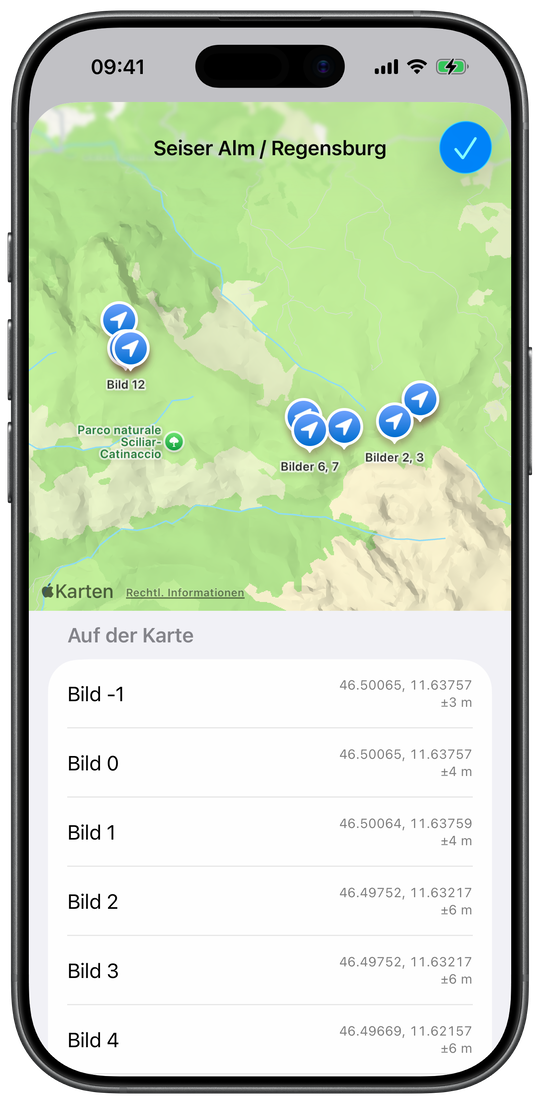
⋯ → Aufnahmeorte zeigt die Bilder der Rolle auf einer Karte; Bilder am selben Fleck teilen sich eine Stecknadel. Darunter die Bilder ohne Ort, dann die auf der Karte. Tippe eines an, um seinen Ort zu wählen; er wird sofort gesichert. Auch der Kontaktbogen öffnet die Karte, auf ein Bild zentriert.
Orte aus einer Route ergänzen
⋯ → Orte aus einer Route ergänzen gibt allen Bildern mit Zeit und ohne Ort auf einmal die Position einer aufgezeichneten Route zu dieser Zeit, jedes mit dem Vermerk Aus einer Route. Bilder mit Ort bleiben unberührt. Den Eintrag gibt es, sobald eine Route da ist und die Rolle solche Bilder hat. Eine Route zeichnet dasselbe iPhone im Tab Digital auf, oder Siri: Ein gesperrtes iPhone in der Tasche erfasst die Zeit, und die Route liefert den Ort dazu.
Ortsnamen
Tippe in einer aufgeklappten Bildzeile auf den Ort, und metalign schlägt bei Apple Karten seinen Namen nach; ein weiterer Tipp wechselt zwischen Name und Koordinaten. ⋯ → Orte benennen benennt alle Orte der Rolle auf einmal. Im Editor kannst du einen Namen auch selbst eintragen, unter Ortsname. Es wird nur nachgeschlagen, wenn du tippst; dann geht die Koordinate an Apple. Der Name bleibt beim Bild, die Suche findet ihn, und er kommt ins Protokoll, auf den Kontaktbogen und auf die Scans des iPhones.
Wie viel von einem Namen zu sehen ist
Einstellungen → Rollen & Bilder → Name eines Ortes: Nur der Ort, Ort und Gemeinde (Vorgabe) oder Alles, bis zu Region und Land. Beim Umstellen wird nichts neu nachgeschlagen.
Abschnitt 2.7 Ausrüstung, Katalog und Filmschachtel
Der Tab Ausrüstung
In Ausrüstung liegen deine Kameras, Objektive und Filme. Eine neue Bibliothek beginnt leer, und du musst nichts vorher eintragen: Eine Rolle braucht nur einen Film, der direkt aus dem Katalog kommen kann, und ein Gehäuse nur zum Einlegen.
Eine Kamera: Hersteller, Modell, Seriennummer, Format, Anschluss
Hersteller und Modell werden zu Make und Model im EXIF des Scans, und metalign gruppiert Scans nach Modell. Benenne ein Gehäuse deshalb so, wie es erscheinen soll. Die Seriennummer unterscheidet zwei Gehäuse desselben Modells und wird auf die Scans geschrieben. Ein Gehäuse hat außerdem sein Format, seinen Anschluss (leer bei einer Kamera mit festem Objektiv; das Menü daneben bietet die Anschlüsse an, die du schon eingetragen hast) und sein Übliches Objektiv. Für Kameras gibt es absichtlich keinen Katalog.
Der Bereich des Zeitenrads
Unter Zeitenrad begrenzen Kürzeste und
Längste die Verschlusszeiten der Aufnahmeleiste auf die des Gehäuses, und
Andere Zeit fügt eine markierte Zeit dazwischen ein, etwa 1/50 (tippe
1/50; ein bloßes 50 wird abgelehnt). Leer gelassen reichen die Verschlusszeiten
von 1/8000 bis 60 Sekunden. B ist immer dabei.
Das Zählwerk
Unter Zählwerk stellst du ein, wo das Zählwerk des Gehäuses beginnt: siehe §2.3.
Ein Objektiv: Hersteller, Modell, Brennweite, Blendenring
Für ein Objektiv stehen Hersteller, Modell, Brennweite (Kürzeste und Längste bei einem Zoom), Anschluss und Seriennummer, und alles wird zu den Objektiv-Tags des Scans. Unter Blendenring begrenzen Größte und Kleinste die Blenden, und Andere Blendenzahl fügt die halben und Drittelstufen hinzu, bei denen der Ring wirklich rastet. Ein Objektiv ohne Anschluss passt an alle Gehäuse; eines mit Anschluss bietet die Aufnahmeleiste nur an Gehäusen mit diesem Anschluss an.
Ein Film
Für einen Film stehen Marke, Name, Nennempfindlichkeit, Prozess (C-41, E-6, ECN-2 oder Schwarzweiß), die Formate, in denen er Verfügbar in ist, und Notizen. Push und Pull gehören zur Rolle, nicht zum Film (§2.2).
Der Katalog: Objektive und Filme
Aus dem Katalog hinzufügen, unter Objektiven und Filmen, durchsucht einen mitgelieferten Katalog und übernimmt einen Eintrag genau so, wie der Katalog ihn führt; Von Hand hinzufügen deckt ab, was fehlt. Den Filmkatalog kannst du außerdem nach Prozess filtern, nach Name, ISO oder Marke sortieren und auf Meine, Katalog oder Alle stellen. Im Formular einer neuen Rolle öffnet Film eine Liste aus deinen Filmen und denen des Katalogs, die im Format der Rolle erhältlichen zuerst. Wenn du einen Film aus dem Katalog wählst, kommt er in deine Ausrüstung.
Das Katalogzeichen, und deine eigene Kopie
Ein Eintrag aus dem Katalog hat ein kleines Zeichen und folgt dem Katalog weiter; ein Update der App kann ihn also korrigieren. Wenn du eines seiner Katalogfelder änderst, fragt metalign vorher: Eigene Kopie anlegen? Danach folgt der Eintrag dem Katalog nicht mehr. Was du selbst hinzugefügt hast, übersteht das: Ein Objektiv behält seine Seriennummer, ein Film seine Notizen und Barcodes, und mit Angaben aus dem Katalog übernehmen geht es zurück, ohne dass etwas davon verloren geht.
Für den Katalog vorschlagen
Ein Objektiv oder Film, den du selbst eingetragen hast, bietet Für den Katalog vorschlagen: eine vorbereitete Mail an gear@metalign.org, oder Nachricht kopieren. Darin stehen nur die Felder des Katalogs, nie eine Seriennummer, Notiz oder ein Barcode, und verschickt wird erst, wenn du sendest.
Die Filmschachtel scannen
Der Barcode-Knopf in der oberen Leiste des Formulars öffnet Filmschachtel scannen. Barcodes lernt metalign, statt sie mitzubringen: Beim ersten Scan einer Schachtel fragt metalign Welcher Film ist das? und bietet die Filme aus deiner Ausrüstung an. Mit Diesen Film verknüpfen und verwenden merkt sich metalign den Code, und jeder weitere Scan trägt den Film sofort ein und setzt die Gemessene Empfindlichkeit auf die Nennempfindlichkeit. Am ersten Tag ist das langsamer, und es ist richtig aus dem Grund, auf den es ankommt: Ein falscher Barcode in einer mitgelieferten Tabelle würde Portra auf HP5 eintragen, und man würde es glauben. Im Editor eines Films stehen unter Gescannte Barcodes seine Codes; wenn du einen wegwischst, fragt metalign beim nächsten Scan wieder. Wenn der Kamerazugriff aus ist, bietet der Scanner iOS-Einstellungen öffnen.
Ausrüstung löschen
Wische eine Kamera oder ein Objektiv nach links, oder nimm Kamera löschen oder Objektiv löschen im Editor. Wenn es noch benutzt wird, erfährst du vorher, was verloren geht; eine Rolle in einem gelöschten Gehäuse kommt mit ihren Bildern zurück ins Regal. Film löschen gibt es nur für einen Film, den du selbst eingetragen hast, und nur, solange keine Rolle ihn benutzt. Schon gesendete Protokolle behalten die Ausrüstung, die darin steht.
Die Ausrüstungsliste aufräumen
Einstellungen → Daten → Ausrüstungsliste aufräumen … entfernt Katalogeinträge, die mit einer frühen Version der App kamen und nie benutzt oder bearbeitet wurden. Angeboten wird es nur Bibliotheken, die vor August 2026 mit dem ganzen Katalog gefüllt wurden.
Abschnitt 2.8 Scan-Zuordnung: das Protokoll auf die Scans schreiben
Ein Scan wird mit dem Bild beschrieben, mit dem er in der Tabelle auf einer Höhe steht, und mit nichts sonst: nicht mit dem Dateinamen des Labors, nicht mit der Bildnummer. Prüf die Tabelle, bevor du schreibst (§7).
Scan-Zuordnung
⋯ → Scan-Zuordnung an einer Rolle (oder das lange Drücken in der Liste) öffnet die Seite, auf der die Scans des Labors neben den Bildern der Rolle stehen, geprüft und mit dem Protokoll beschrieben werden, ganz auf dem iPhone und ohne Mac. Es gibt sie an allen Rollen außer an einer eingelegten ohne Bilder. Die Arbeit wird pro Rolle gesichert und ist beim nächsten Mal noch da.
Die Scans wählen: Aus Dateien oder Aus Fotos
Aus Dateien ist der empfohlene Weg: In der Dateien-App bleiben die
Dateinamen des Labors erhalten, und damit die Reihenfolge der Rolle. Er nimmt
JPEG-Dateien und Ordner, mehrere auf einmal; ein Ordner bringt die JPEGs mit, die direkt
darin liegen. Einen Download-Link des Labors sicherst du zuerst in der Dateien-App (und
entpackst ein .zip dort). Aus Fotos nimmt Fotos aus
deiner Mediathek. Scans aus Dateien stehen nach Dateiname, so wie der Finder sortiert, Fotos
nach ihrem Datum. Wenn du Scans wählst, wird eine belichtete oder entwickelte Rolle
Gescannt, und das steht dann auch da. Ein Ordner ohne JPEGs wird
abgelehnt: Eine TIFF-Lieferung gehört auf den Mac oder in den Browser.
Die Zuordnungstabelle
Jede Zeile ist ein Bild, nummeriert wie auf der Rolle, mit dem Scan auf derselben Höhe; oben stehen beide Zahlen, 36 Scans · 36 Bilder. Die Bilder bewegen sich auf dieser Seite nie, nur die Scans. In einer Zeile, auf die nichts geschrieben wird, steht der Grund: Kein Scan, Kein Bild, ein leeres Bild oder ein Bild, das zum Löschen vorgemerkt ist und deshalb nicht zugeordnet wird. Halte einen Scan gedrückt, um ihn groß zu sehen. Keine Belichtung erfasst ist ein Bild, zu dessen Licht nichts erfasst ist.
Ein Bild, das das Labor nicht gescannt hat: Platzhalter
Wische eine Zeile nach rechts und wähle Platzhalter einfügen: Dort entsteht eine Lücke in der Scan-Spalte, und alle Scans darunter rücken eins nach unten. Das ist für ein Negativ, das das Labor ausgelassen hat. Nach links bekommst du Scan entfernen oder Platzhalter entfernen; dann rücken die Scans darunter eins nach oben. Die Datei selbst wird dabei nie gelöscht.
Ein Negativ, das nicht erfasst wurde: Leeres Bild einfügen
Dieselbe Wischgeste nach rechts bietet Leeres Bild einfügen: Über dieser Zeile kommt ein leeres Bild in die Rolle, für ein Negativ, das niemand erfasst hat, und alle Bilder darunter bekommen neue Nummern. Wenn das Protokoll der Rolle schon exportiert ist, fragt metalign vorher nach. Der Scan eines leeren Bildes bekommt die Angaben der Rolle und seine Nummer, aber kein Datum, keine Belichtung und keinen Ort.
Anordnen, Reihenfolge umkehren und das Menü Scans
Anordnen zeigt nur die Scans, mit Griffen: Zieh einen nach oben oder
unten, um ihn einem anderen Bild zuzuordnen. Im Menü Scans fügst du
weitere hinzu (Aus Dateien hinzufügen, Aus Fotos
hinzufügen), drehst mit Reihenfolge umkehren eine rückwärts
nummerierte Lieferung um, oder fängst mit Alle Scans entfernen neu
an; gelöscht wird dabei nichts, und die Rolle bekommt den Zustand zurück, den sie vor dem
Wählen der Scans hatte. Heißen alle gewählten Fotos wie IMG_1234.JPG, bittet die
Seite dich, die Reihenfolge zu prüfen: Die Fotos-App hat sie umbenannt, und keine Sortierung
holt die des Labors zurück.
Wovor die Seite warnt
In orangefarbenen Sätzen über dem Schreiben steht, was ein Schreiben falsch machen würde, und keiner davon verhindert es. Dort stehen die Bilder, die keine Datei bekommen, mit dem Vorschlag eines Platzhalters, falls das Labor eines ausgelassen hat; die Zahl der Scans hinter dem letzten Bild, auf die nichts geschrieben wird (das fehlende leere Bild gehört dann womöglich nach oben, bei einem Labor, das die Vorspannbilder gescannt hat); die Zahl der leeren Bilder mit Scan, was „genau richtig sein“ kann; Bilder, die zum Löschen vorgemerkt sind und deshalb nicht zugeordnet werden; und Scans, die dieses Gerät gerade nicht öffnen kann. Bei einer Rolle ohne Kamera oder ohne Aufnahmezeiten steht da, was das kostet. Die Überlegung dahinter steht in §7.
Einen Blick wert
Ein eingeklappter Abschnitt, Einen Blick wert · 2, führt auf, was falsch sein könnte, ohne dass es sicher ist: zwei Bilder, Sekunden nacheinander am selben Ort erfasst, auf einer Rolle mit mehr Bildern als Scans (einmal ausgelöst, doppelt erfasst?), und, auf einer Rolle mit Motiv-Fotos, eine Reihe von Fotos, die dem Scan eine Zeile darüber oder darunter ähnlicher sehen (§2.9). Tippe auf eine Zeile, um sie zu öffnen.
Die Zuordnungskarte und ihre Karte
Tippe auf eine Zeile, und ihre Karte öffnet sich: der Scan groß (neben seinem Motiv-Foto, wenn es eines gibt), das Bild mit allem, was erfasst ist, und eine Karte mit diesem Bild und bis zu drei Zeilen darüber und darunter, für die ein Ort erfasst ist. Eine nur umrandete Zahl auf der Karte ist ein erschlossener, kein gemessener Ort. Karte im Vollbild öffnen zoomt heraus, mit Reglern für Zeilen darüber und darunter, Zeitabstand und Entfernung. Mit einer Wischgeste geht die Karte zur nächsten Zeile; sie bietet Platzhalter darüber einfügen, eine Notiz, eine Bewertung, das Vormerken zum Löschen und das Drehen des Scans.
Ein Bild aus der Tabelle heraus bearbeiten
Halte eine Zeile gedrückt für Bild bearbeiten, Notiz schreiben, Bild markieren, Bewertung und das Drehen des Scans. Mit einer Wischgeste nach links merkst du das Bild zum Löschen vor; dann steht dort Nicht zugeordnet, zum Löschen vorgemerkt, und die Scans darunter rücken eins nach oben. Die Änderungen gehen direkt in die Rolle.
Einen Scan drehen
Nach links drehen und Nach rechts drehen drehen einen Scan aus Dateien um eine Vierteldrehung. Beim Schreiben wird nur das Ausrichtungs-Tag des JPEGs gesetzt, die Pixel bleiben, wie sie sind; verloren geht also nichts. Ein Foto aus deiner Mediathek drehst du in der Fotos-App, und es wird so geschrieben, wie es dort aussieht.
Wohin die beschriebenen Scans kommen
Für Scans aus Dateien bietet Schreiben in drei Ziele. Fotoalbum (Vorgabe) legt beschriebene Kopien in ein eigenes Album der Fotos-App, benannt nach der Rolle, und lässt deine Dateien in Ruhe. Das Datum steht bereits vor dem Import in der Datei, deshalb erscheinen die Scans in deiner Mediathek mit dem Datum ihrer Aufnahme. Neuer Ordner kopiert sie in einen Ordner deiner Wahl in der Dateien-App, mit Unterordner anlegen in einen Ordner mit dem Namen der Rolle darin, und lässt die Lieferung, wie das Labor sie geschickt hat. Überschreiben ersetzt alle gewählten Dateien dort, wo sie liegen, durch sich selbst mit dem Protokoll darin: keine Kopie, und kein Weg zurück.
Scans aus Fotos: an Ort und Stelle bearbeitet, und Zurücksetzen
Ein Scan aus der Fotos-App wird an Ort und Stelle als Bearbeitung der Fotos-App beschrieben. Er behält so seinen Platz in deiner Mediathek, und die Fotos-App behält das Original darunter: Öffne ihn und tippe auf Zurücksetzen, um es rückgängig zu machen. Die Fotos-App sortiert ihn weiterhin nach dem Tag des Imports, denn iOS lässt eine App das Datum eines Fotos nur ändern, wenn die App es selbst dort abgelegt hat. Wenn du stattdessen in ein Album schreibst, landet eine Rolle von 1998 auch im Jahr 1998.
N Scans schreiben: nur JPEG
36 Scans schreiben schreibt das Protokoll auf alle Zeilen, die ein Bild und einen Scan haben. Alle JPEGs werden mit neuen Metadaten kopiert, ihre Pixel bleiben unberührt und werden nie neu kodiert, und danach wird die Kopie zurückgelesen. Wenn darin das Aufnahmedatum fehlt, wird die Kopie verworfen, und dein Scan bleibt, wie er war. Ein TIFF lässt sich unter iOS nicht beschreiben: metalign kann unter iOS keinen Zeitstempel in ein TIFF schreiben, deshalb geht eine TIFF-Lieferung an metalign auf dem Mac oder im Browser. Während geschrieben wird, lässt sich die Seite nicht verlassen. Danach steht da, wie viele Scans geschrieben sind und wo du sie findest, und bei Erneut schreiben steht, was ein zweites Schreiben tun würde. Wenn ein Durchlauf abbricht, bleibt die Zuordnung, und was geschrieben ist, bleibt geschrieben.
Was das iPhone schreibt, und was nicht
Daten mit Zeitzone, Kamera, Belichtung, Objektiv, Ort, Titel, Bildunterschrift, Stichwörter, Bewertung, Autor und Urheberrecht, und den Film selbst im eigenen Namensraum von metalign; die ganze Tabelle steht in §8. Zwei Dinge schreibt das iPhone nicht: das Blitz-Tag des EXIF und einen IPTC-Block. Ein geschätzter Ort wird nur im XMP-Paket so gekennzeichnet. Wohin das Protokoll geschrieben wird, auf der leeren Seite, steht dasselbe, mit den beiden anderen Apps (§9).
Die Zuordnung bleibt, und Tabelle aktualisieren
Alles, was du an der Tabelle änderst, wird für diese Rolle auf dem Gerät gesichert und ist beim nächsten Öffnen wieder da: die Reihenfolge, Platzhalter, Drehungen und das Ziel. Ändert sich die Rolle, während die Seite offen ist, ordnet Tabelle aktualisieren die Spalte so, dass jeder Scan seinem Bild folgt; nach Änderungen steht beim Öffnen da, was sich seit dem Speichern der Zuordnung bewegt hat. Rollendetails → Gefahrenzone → Scan-Zuordnung zurücksetzen fängt neu an.
Eine Zuordnung von einem anderen Gerät oder aus einem Protokoll
Mit iCloud-Sync wird eine Zuordnung vom iPad auf dem iPhone angeboten und umgekehrt, als Karte über der Tabelle: Zuordnung vom iPad übernehmen oder Diese Zuordnung behalten. Ein Protokoll, das eine Zuordnung enthält, bietet sie genauso an. Es reisen nur Namen, nie die Dateien: Wähle hier dieselbe Lieferung, und alle Zeilen füllen sich nach Namen, ohne dass etwas zweimal zugeordnet werden muss. Ein Scan, den dieses Gerät noch nicht öffnen kann, steht als Fehlt mit seinem Namen da, bis du ihn wählst.
Eine alte Rolle aus ihren Scans
Auf einer Rolle ohne Bilder (etwa einer mit Bereits belichtet angelegten) wählst du zuerst die Scans und dann 36 Bilder hinzufügen, eines pro Scan …: ein Bild pro Scan in der Reihenfolge der Tabelle, auf Wunsch mit Zeiten und einem Objektiv. Danach ergänzt du, woran du dich erinnerst, und schreibst. So bekommt eine Rolle, die vor metalign belichtet wurde, ihre Metadaten.
Die breite Tabelle, auf dem iPad oder einem quer gehaltenen iPhone
Mit genug Breite wird die Tabelle zu Spalten: Scan, Bild, Zeit, Blende, ISO, Objektiv, eine Stecknadel für den Ort und Zeitpunkt; einen Scan ziehst du an einem Griff links. Repariert wird über das lange Drücken, auf einem Scan (Platzhalter, entfernen) und auf einem Bild (leeres Bild, zum Löschen vormerken). Mit weniger Breite fallen zuerst Objektiv, dann Zeitpunkt, dann ISO weg.
Einstellungen der Scan-Zuordnung, und was die App von den Scans behält
Unter Einstellungen → Rollen & Bilder stehen die Scangröße (Standard oder Groß), wo das Motiv-Foto eines Bildes neben seinem Scan sitzt, und wo die Regler der Vollbildkarte beginnen. Von jedem Scan ein Vorschaubild behalten (ab Werk an) behält von allen geschriebenen Bildern eine kleine Kopie, etwa 50 KB, für die Bilder der Rolle, den Kontaktbogen und „Foto teilen“; Auch Scans in voller Größe behalten behält zusätzlich die ganze geschriebene Datei. Beides steht mit Größe unter Rollendetails → Was die App von den Scans behält und lässt sich dort entfernen. Deine Scans bleiben, wo du sie hingelegt hast.
Abschnitt 2.9 Bilder: Motiv-Fotos, Kontaktbogen, Negativvorschau
Das Bild zu einem Bild: erst Motiv, dann Scan
Sobald eine Rolle auf diesem Gerät geschrieben ist, zeigen alle Bildzeilen ihren Scan. Vorher zeigt ein Bild, das in Motiv erfasst wurde (§2.3), das, was das iPhone gesehen hat, mit einem Zeichen als Foto des iPhones, und im Bild-Editor gibt es einen Abschnitt Motiv oder Scan. Eine Taste über den Bildern blendet die Bilder aus oder ein. Motiv-Fotos bleiben auf dem Gerät, das sie aufgenommen hat; sie werden nie synchronisiert, geteilt oder irgendwohin geschrieben.
Motiv gegen Scan: ein ausgelassenes Negativ, gefunden
Auf einer Rolle mit Motiv-Fotos vergleicht die Scan-Zuordnung auf dem Gerät jedes Foto mit dem Scan in seiner Zeile und den Zeilen darüber und darunter. Wenn eine Reihe von Fotos dem Scan eine Zeile darüber ähnlicher sieht, steht das unter Einen Blick wert in Worten (Ab Bild N sehen die Motive aus wie der Scan eine Zeile darüber.), dazu, dass das Negativ dieses Bildes vielleicht nicht gescannt wurde (ein Platzhalter behebt es); eine Zeile darunter, dass der Scan vielleicht ein Bild ist, das im Protokoll fehlt (ein leeres Bild behebt es). Das ist ein Vorschlag; verschoben wird nie etwas.
Kontaktbogen, im Tab Rollen
Sobald für eine Rolle Vorschaubilder behalten sind, schaltet die Leiste des Tabs Rollen zwischen Als Liste und Kontaktbogen um: alle geschriebenen Bilder als Raster, nach Rollen gruppiert, die neueste zuerst. Mit zwei Fingern änderst du die Zahl der Spalten; die Suche grenzt ein. Tippe auf ein Bild, und es öffnet sich im Vollbild: wischen durch die Rolle, zoomen, die Angaben zum Bild, dazu Foto teilen und In der Rolle zeigen. Wenn du ein Bild gedrückt hältst, kannst du es Kopieren: den behaltenen Scan, sonst das Vorschaubild, unverändert. Rollen, die auf dem Mac geschrieben wurden, haben hier keine Bilder.
Kontaktbogen erstellen: ein PDF zum Drucken
⋯ → Kontaktbogen erstellen legt aus einer Rolle ein PDF an, mit Vorschau: wie viele Bilder pro Reihe, Hochformate aufgerichtet oder nicht, und ob eine Angabe neben der Bildnummer, unter dem Bild oder gar nicht steht. Das Papier ist A4, oder US Letter, wo die Region in Zoll misst. Teile es zum Drucken oder Sichern. Das geht, wenn dieses Gerät Vorschaubilder der Rolle behalten hat.
Bild zu einem Foto finden
Bild zu einem Foto finden, im Teilen-Menü des Tabs Rollen, nimmt einen Scan, den metalign geschrieben hat, und findet sein Bild, über die Zuordnung auf diesem Gerät oder die Tags im Foto; dann öffnet sich „Foto teilen“. Bei einem Foto, das metalign nicht geschrieben hat, steht das so da; geraten wird nie. Geschrieben wird nichts.
Negativvorschau: die Negative als Positiv, live
Der Sucher-Knopf oben im Tab Rollen öffnet die Negativvorschau: Halte das iPhone über einen Streifen, durch den Licht fällt (ein Leuchtpult, ein Fenster, ein zweites Gerät mit weißem Bildschirm), und der Film erscheint als der Abzug, den er ergäbe. Tippe auf eine unbelichtete Stelle, den Rand oder eine Lücke zwischen zwei Bildern, und die orangefarbene Maske wird daran gemessen; das geschieht in jeder Sitzung neu und wird nie gespeichert. Drei Farbabgleiche, ein Kontrast und ein Schalter Schwarzweiß lassen sich als Voreinstellung sichern, und eine davon kann Immer mit dieser Voreinstellung öffnen sein. Es ist eine Lupe, kein Scanner: Fotografiert und gesichert wird nichts.
Abschnitt 2.11 Exportieren, importieren und Korrekturen vom Mac
Für metalign exportieren: der Bildschirm „Exportieren“
Für metalign exportieren (die Teilen-Taste oben auf einer abgeschlossenen Rolle, ⋯, solange sie eingelegt ist, oder das lange Drücken einer Rolle) öffnet einen Bildschirm mit dem Inhalt des Protokolls der Rolle (Rolle, Bilder, Kamera, Film, wie viele Bilder einen Ort und eine Belichtung haben), mit eventuellen Warnungen, den Wegen der Übergabe und dem JSON selbst unter Vorschau. Auf allen Wegen gehen dieselben Bytes hinaus. Das Öffnen des Bildschirms sendet nichts.
Vor dem Senden lesen
Vier Warnungen gehören zum Dokument und gelten deshalb für jeden Weg: Bilder, die zum Löschen vorgemerkt sind (sie fehlen, die Bilder danach sind nummeriert, als wären sie schon gelöscht); Bilder, die bei geschlossener App erfasst und noch nicht bestätigt sind, „Prüfe vor dem Exportieren dieses Protokolls, ob ein Bild doppelt erfasst wurde“; „Für diese Rolle ist keine Kamera eingetragen, deshalb bekommen die Scans weder Hersteller noch Modell, und metalign kann sie nicht nach Modell gruppieren“; und „Kein Bild hat eine Aufnahmezeit, deshalb bekommen die Scans keinen Zeitstempel.“ Keine davon hält den Export auf.
Protokoll exportieren: die Datei
Protokoll exportieren schreibt <Rolle> — shot log.json
und öffnet das Teilen-Menü: AirDrop, die Dateien-App, Mail, was du willst. Dafür braucht es
kein Netzwerk und keinen Mac im Raum, und die Datei öffnet sich in metalign auf dem Mac, im
Browser oder auf einem anderen iPhone oder iPad. Als exportiert gilt die Rolle, sobald das
Teilen abgeschlossen ist.
Im Browser öffnen
Im Browser öffnen öffnet metalign web auf web.metalign.org in deinem Browser und lädt die Rolle gleich mit, bereit für deine Scans (§5). Das Protokoll steckt im Link, in dem Teil einer Adresse, den ein Browser nie an einen Server schickt; es erreicht also keinen Server, landet aber im Verlauf dieses Browsers.
Protokoll importieren
Rollen → Protokoll senden oder importieren → Protokoll importieren
nimmt eine oder mehrere .json-Dateien und zeigt, bevor etwas geschrieben wird,
was jede hinzufügen oder ändern würde: die Rolle, ihre Bilderzahl, den Film und das Gehäuse.
Ausrüstung, die dabei neu angelegt würde, steht gesondert und in Orange da, denn eine Kamera
in deiner Liste, die du nie angelegt hast, wäre schlimmer als ein Hinweis vorher. Ein
Protokoll enthält die ganze Rolle, auch Markierungen und Löschvormerkungen, den
Aufbewahrungsort, das Ablaufdatum, die Nummer auf der Filmdose, sofern keine deiner Rollen
sie bereits hat, und auf welchem Weg jedes Bild erfasst wurde. Bilder enthält keine Datei:
Motiv-Fotos, Vorschaubilder und Scans in voller Größe bleiben auf dem Gerät, auf dem sie
liegen. Eine Rolle auf ein anderes iPhone bringen heißt: dort exportieren, hier importieren,
oder iCloud-Sync.
Eine Rolle importieren, die schon da ist
Eine Datei zu einer Rolle, die schon in der Bibliothek ist, wird als Aktualisierung gelesen, nicht als zweite Rolle. In ihrer Zeile steht Bereits vorhanden, und dazu, was passieren würde: Bilder, die dazukommen, Bilder, die sich unterscheiden, Bilder, die die Datei nicht hat, eine andere Reihenfolge, andere Angaben zur Rolle. Bei einer Datei, die genau passt, steht Nichts zu ändern. Eine Frage gilt für alle gewählten Dateien: Werte der Datei übernehmen, oder Jeweils das Neuere behalten; dann gilt von jedem Bild die Fassung, die zuletzt bearbeitet wurde. Bei Gleichstand gewinnt die Datei, denn wer ein Protokoll in einem Texteditor bearbeitet, ändert die Zeit nicht, die an einem Bild steht. In der Frage steht, wie viele Bilder sich bei jeder Antwort ändern. In beiden Fällen kommt ein Bild, das nur in der Datei steht, an seinen Platz, und ein Bild, das nur auf dem iPhone ist, bleibt: In einer Datei kann nicht stehen, dass ein Bild gelöscht wurde. Nur mit Werte der Datei übernehmen kommt ein hier gelöschtes Bild zurück. Zustand, Kamera und Datumsangaben der Rolle ändern sich nie.
Ein Protokoll mit Scan-Zuordnung
Wurden die Scans der Rolle auf dem anderen Gerät zugeordnet, behält die importierte Rolle diese Zuordnung anhand der Dateinamen. Die Scan-Zuordnung öffnet dann mit allen Zeilen an ihrem Platz, jede als Fehlt mit dem Namen ihres Scans, und füllt sich nach Namen, während du die Scans wählst. Bei einer Rolle, die schon da ist, wird die Zuordnung aus der Datei angeboten; eine auf dem iPhone gemachte ersetzt sie nie.
Wenn ein Import abgelehnt wird
Eine Datei, die kein Protokoll ist, sich nicht öffnen lässt, eine neuere Version hat, als die App lesen kann (Aktualisiere metalign.), oder einen unmöglichen Wert enthält (eine Bildnummer, die keine Rolle hat, eine Bewertung außerhalb von eins bis fünf, einen Breitengrad, den kein Ort hat), wird abgelehnt und mit ihrem Dateinamen genannt; die anderen Dateien werden trotzdem importiert. Zwei Dateien zur selben Rolle auf einmal werden mit dem Namen der Rolle abgelehnt. Wenn in der Kamera einer Rolle inzwischen eine andere liegt, fragt metalign wie beim Einlegen, was mit dieser geschehen soll (§2.2).
Ein Protokoll aus der Dateien-App, per AirDrop oder Mail öffnen
metalign steht bei allen .json-Dateien zur Wahl, unter „Öffnen mit“ in der
Dateien-App und unter den Apps bei AirDrop, aber nie als Standard für JSON. Ein Protokoll
öffnet den Import, eine Korrekturdatei stattdessen die Korrekturen.
Korrekturen vom Mac, als Datei
Ein Bild, das du in metalign auf dem Mac korrigiert hast (§4.8), kann zurück aufs iPhone. Eine Korrekturdatei öffnet ein Blatt Korrekturen: pro Rolle alle Änderungen als Feld: vorher → nachher und jedes leere Bild, das sie einfügt, und Auf … anwenden schreibt sie. Korrekturen überschreiben nur die Felder, die in der Datei stehen, und nur bei den Bildern, die darin genannt sind. Ein Bild, das auf dem iPhone seit dem Export bearbeitet wurde, wird übersprungen, mit Begründung, und dieselbe Datei lässt sich kein zweites Mal anwenden. Nichts ändert sich, bevor du anwendest.
Korrekturen vom Mac empfangen
Rollen → Protokoll senden oder importieren → Korrekturen vom Mac empfangen … macht das iPhone für die Macs sichtbar, denen es vertraut, solange der Bildschirm offen ist. Am Mac wählst du Ablage → Korrekturen ans iPhone geben …, suchst und sendest. Die Korrekturen kommen verschlüsselt unter Empfangen an, und Prüfen … öffnet dasselbe Blatt. Wenn du den Bildschirm schließt, gehen nicht angewendete Korrekturen verloren; der Mac kann sie noch einmal senden.
Abschnitt 2.12 Zum Mac, und iCloud
An metalign auf deinem Mac senden
Auf allen Bildschirmen zum Senden steht An metalign auf deinem Mac senden. Nach metalign suchen führt die Macs auf, auf denen das Feld Empfangen … von metalign offen ist (§6.2); tippe einen an, und das Protokoll geht los. Die Suche beginnt nie von selbst. Beim ersten Mal musst du einem Mac vertrauen, indem ihr einen Code vergleicht (unten). Die Übertragung ist verschlüsselt, geht nur an einen Mac, dem du vertraust, und zweimal zu senden schadet nicht. Ein Mac mit älterem metalign ist ausgegraut, mit metalign auf diesem Mac aktualisieren. Die Datei bleibt immer als anderer Weg.
Die Bestätigung des Mac
Nach dem Senden steht in einer grünen Zeile, was der Mac dekodiert hat, nicht, was das iPhone gesendet zu haben meint: „Rolle 12 — 36 Bilder empfangen auf Studio-Mac.“ Sie wird mit dem Vermerk der Rolle gesichert und steht auch auf ihrer Karte. So weißt du, dass die Rolle angekommen ist, solange du noch daneben stehst. Datei und Browser geben ein Datum, aber keine Bestätigung.
Einem Mac vertrauen: einen Code vergleichen
Tippe einen Mac an, bei dem Noch nicht vertraut · tippen, um zu vertrauen steht, oder nimm Einstellungen → Vertraute Macs → Einem Mac vertrauen …. Beide Bildschirme zeigen denselben sechsstelligen Code; tippe auf dem iPhone und auf dem Mac auf Gleich, und beide legen für das andere Gerät einen Schlüssel in ihrem Schlüsselbund ab. Mit Anders, oder wenn du das Blatt schließt, wird nichts behalten. Vertrauen sendet keine Rolle. Von da an sind alle Übertragungen mit diesem Mac mit diesem Schlüssel verschlüsselt. Die Schlüssel werden nie synchronisiert; ein neues iPhone muss also neu vertrauen.
Vertraute Macs
Einstellungen → Vertraute Macs führt alle Macs mit dem Tag, seit dem du ihnen vertraust. Wische einen nach links und wähle Vergessen: Es geht nichts mehr an ihn, bis ihr wieder einen Code vergleicht. Der Mac vertraut dem iPhone weiter, bis er es auch vergisst; ein Mac, der das iPhone vergessen hat, steht beim Senden mit diesem Hinweis da.
Mehrere senden
Rollen → Protokoll senden oder importieren → Mehrere senden hakt alle
nicht archivierten Rollen mit Bildern ab (ändere die Haken, wie du willst). Dann sendet
N Rollen senden alle an einen Mac, mit einem Status pro Rolle, oder
Als Dateien exportieren teilt eine .json-Datei pro Rolle.
Handoff: metalign im Dock des Mac
Solange eine Rolle auf dem entsperrten iPhone offen ist, zeigt ein Mac, der mit demselben Apple Account angemeldet ist, metalign am Ende seines Docks. Klick darauf, und der Mac öffnet die Rolle (§6.3). Einen Code zu vergleichen ist nicht nötig, denn Handoff verbindet nur deine eigenen Geräte; Handoff muss auf beiden eingeschaltet sein. Ein gesperrtes iPhone zieht das Angebot zurück.
Mit iCloud synchronisieren
Einstellungen → iCloud → Mit iCloud synchronisieren ist aus, bis du es einschaltest. Dann sind Rollen, Bilder, Ausrüstung, Einstellungen, Scan-Zuordnungen, abgeschlossene Routen und behaltene Scans in voller Größe auf allen Geräten deines iCloud-Accounts gleich, über dein eigenes iCloud: Einen Server von metalign gibt es nicht. Nicht synchronisiert werden Motiv-Fotos und Vorschaubilder, eine Route, die gerade aufgezeichnet wird, gerätebezogene Einstellungen und vertraute Macs. Wenn auf zwei Geräten Bilder derselben Rolle erfasst wurden, gilt die Aufnahmezeit als die Reihenfolge auf dem Film; eine spätere Bearbeitung gewinnt ganz, statt Feld für Feld zusammengesetzt zu werden; eine Rolle, die auf einem Gerät gelöscht wird, ist auf den anderen auch weg. Wenn du es ausschaltest, bleibt die Bibliothek auf dem Gerät.
Status und Zuletzt synchronisiert
Zwei Zeilen geben über die Synchronisation Auskunft, nicht eine: Status (Wird synchronisiert …, Aktuell, Synchronisiert nicht mit Grund, oder Kein iCloud-Account) und Zuletzt synchronisiert. Denn ein Start, der iCloud eine Woche lang nicht erreicht hat, steht auf Wird synchronisiert …, und das sieht genauso aus wie bei einem Gerät, das vor einer Sekunde synchronisiert hat. Orangefarbene Zahlen erscheinen, wenn eine neuere Version der App auf einem anderen Gerät etwas gesichert hat, das diese nicht lesen kann (Nicht gelesen, Nicht zurückgesendet), oder wenn Dateien nicht gespeichert werden konnten (Nicht übernommen). Für die ersten beiden hilft es, metalign zu aktualisieren.
Ich nutze metalign bereits auf einem anderen Gerät
Beim ersten Start schaltet Ich nutze metalign bereits auf einem anderen Gerät iCloud-Sync ein und überspringt die Einrichtung: Deine Bibliothek ist unterwegs. Die Bibliothek kommt im Hintergrund, wenn das andere Gerät auch synchronisiert.
Abschnitt 2.13 Der Tab Digital: Routen und „Uhr synchronisieren“
Der Tab Digital ist für eine Digitalkamera, die neben der Filmkamera mitläuft: eine GPS-Route, um ihre Fotos zu geotaggen, und eine Uhr, um ihre Zeit zu korrigieren. Beides wird auf dem Mac verwendet (§4.3, §4.2). Für den Tab Digital brauchst du nie die Vollversion.
Eine Route aufzeichnen
Digital → Route → Aufzeichnung starten zeichnet auf, wo du warst, einen Punkt alle 5 Sekunden oder 10 Meter, bis Aufzeichnung stoppen; so lange steht in der Zeile Aufzeichnung seit. Alle Punkte werden sofort gesichert; wenn sich die App schließt, geht nichts Aufgezeichnetes verloren, die Aufzeichnung läuft aber nicht von selbst weiter. Mit dem Standortzugriff Beim Verwenden der App zeichnet eine Route nur auf, solange metalign auf dem Bildschirm ist. Für eine Route mit dem iPhone in der Tasche braucht es Immer, und darum fragt metalign beim Start. Auch Siri kann eine Route starten (§3.7), und eine Route kann auch Filmbildern einen Ort geben (§2.6).
Die Routen, und eine senden
Alle Routen stehen mit Namen oder Startzeit, Punkten und Dauer da, mit rotem Punkt während der Aufzeichnung und grünem Zeichen, sobald sie exportiert sind. Tippe eine an: Benenne sie um (der Name kommt in die GPX-Datei), sieh ihre Punkte und Zeiten, sende sie an einen Mac, mit dessen Bestätigung, oder nimm GPX teilen. metalign auf dem Mac liest eine GPX-1.1-Datei mit Zeiten in UTC. Wische eine Route nach links, um sie nach einer Frage zu löschen; mit iCloud-Sync ist sie dann überall weg. Vermerk „exportiert“ entfernen nimmt den Vermerk von einer Route, deren Teilen nie bei einem Mac ankam.
Alle Routen senden
Ab zwei Routen sendet Alle Routen senden sie als Eine Datei (eine GPX-Datei, jeder Ausflug darin als eigene, benannte Route) oder als Getrennte Dateien, an einen Mac oder über das Teilen-Menü.
Uhr synchronisieren
Digital → Uhr synchronisieren zeichnet einen QR-Code, der sich genau
mit jeder Sekunde ändert und metalign: und die sekundengenaue Zeit in UTC
enthält, über der Ortszeit. Fotografiere ihn mit der Digitalkamera, deren Uhr falsch geht,
und metalign auf dem Mac liest aus dieser Aufnahme die richtige Zeit
(§4.2). Das Foto ist der Träger: Es braucht kein Netzwerk, und
keine Uhr auf den beiden Geräten muss richtig gehen. Das ist für Digitalkameras gedacht;
die Zeit eines Filmbildes hält metalign beim Erfassen fest. Vollbild
zeigt den Code allein, mit voller Helligkeit und ohne dass sich der Bildschirm sperrt;
So funktioniert es erklärt die drei Schritte.
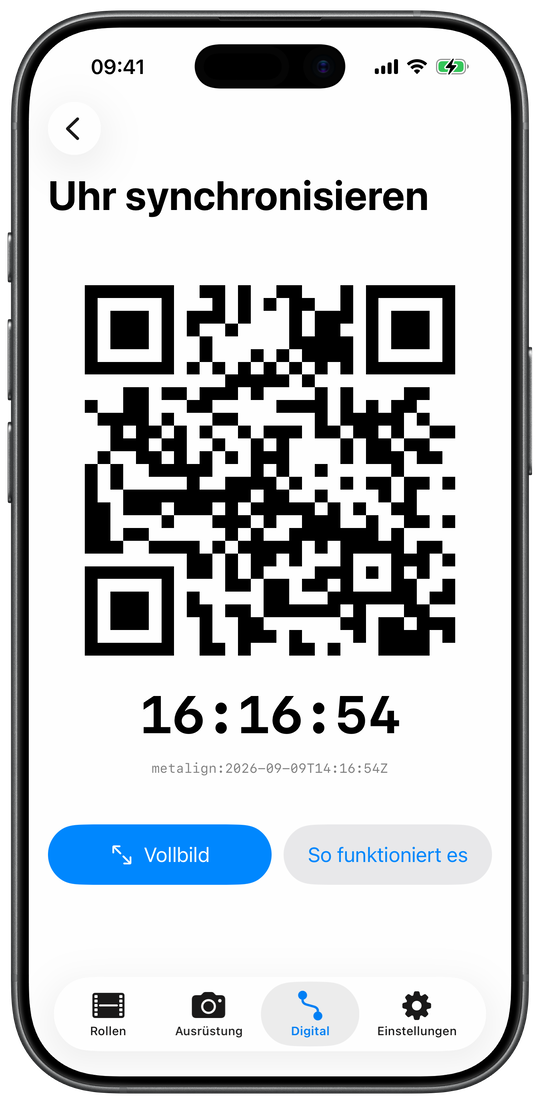
Ein manueller Versatz für die Uhr
Unter Einstellungen → Uhr synchronisieren verschiebst du, was die Uhr zeigt, um bis zu zwölf Stunden, in Schritten von Sekunden, Minuten oder Stunden, für ein iPhone, dessen eigene Uhr bekanntermaßen falsch geht; die Uhr zeigt das dann in Orange an. Die Zeit eines Bildes ändert sich dadurch nie.
Abschnitt 2.14 Einstellungen, der erste Start und die Vollversion
Vorgaben für neue Rollen: Autor, Urheberrecht, Standardgehäuse
Unter Einstellungen → Vorgaben für neue Rollen stehen Autor und Urheberrecht, die in alle Rollen kopiert werden, die du ab dann anlegst, und auf ihre Scans kommen, und ein Standardgehäuse, das beim Anlegen vorausgewählt ist, wenn es zum Format der Rolle passt. Eine bestehende Rolle änderst du in ihren Rollendetails.
Rollen & Bilder
Unter Einstellungen → Rollen & Bilder steht, wie das Erfassen sich verhält: der Ort für jedes Bild, das Übernehmen der Einstellungen aufs nächste Bild, was mit einer Rolle beim Wechseln geschieht, die Motiv-Taste, die Taste „Bild erfassen“ in der Rollenliste, der blaue Punkt pro Weg, was die Wischgesten tun, welcher Text in einer Zeile steht, die Reihenfolge der Abschnitte im Editor, das Löschen in „Neu anordnen“, Bilder und Karte der Scan-Zuordnung und wie viel von einem Ortsnamen zu sehen ist. Beschrieben sind alle Einstellungen oben, dort, wo sie wirken.
Berechtigungen
Einstellungen → Berechtigungen → Standortzugriff zeigt, was iOS erlaubt, und bietet Zugriff anfordern oder iOS-Einstellungen öffnen. metalign fragt nach jeder Berechtigung, wenn sie zum ersten Mal gebraucht wird, nie beim Start: nach dem Standort (Beim Verwenden der App) bei der ersten eingelegten Rolle, nach Immer nur für eine Route in der Tasche, nach der Kamera für Barcode, Motiv und Negativvorschau, nach Fotos, wenn Scans dort gewählt oder hineingeschrieben werden, und nach dem lokalen Netzwerk, wenn du zum ersten Mal einen Mac suchst oder ihm vertraust.
Die Vollversion
Zwei Rollen kannst du ohne Vollversion anlegen. Ab der dritten bietet Neue Rolle sie an: ein einziger Kauf, kein Abo, für beliebig viele Rollen. Auf allen Rollen, die du bereits hast, kannst du weiter Bilder erfassen, bis sie voll sind, und Importieren, Bearbeiten, Exportieren, Scans schreiben, Synchronisieren und der Tab Digital brauchen sie nie. Archivierte und importierte Rollen zählen zu den zweien. Einstellungen → Vollversion zeigt, ob sie freigeschaltet ist, und hat Käufe wiederherstellen; der Kauf gehört zu deinem Apple Account, ein anderes iPhone oder iPad mit diesem Account hat ihn also auch. Ohne Verbindung, oder wenn die Bildschirmzeit Käufe sperrt, steht das im Blatt.
Daten: eine Kopie für einen Fehlerbericht, und Zurücksetzen
Unter Einstellungen → Daten → Kopie für einen Fehlerbericht erstellen kannst du deine Rollen, Ausrüstung und Einstellungen, frühere Versionen jeder Rolle und die Rollen, die du im letzten Monat gelöscht hast, in einer Datei exportieren, damit der Support dir bei einem Problem helfen kann. Routen, Scans und Fotos sind nicht dabei, und es wird nichts von selbst gesendet. Das ist keine Sicherung: metalign kann daraus nichts wiederherstellen. Für genau diesen Zweck behält das iPhone die früheren Versionen neben der Bibliothek. Unter Zurücksetzen: Alle Rollen löschen, Alle Routen löschen und App zurücksetzen, zurück auf den Stand nach der Installation, auf diesem Gerät (der Kauf bleibt bei deinem Apple Account). Mit Sync erreicht das Löschen alle Geräte, das Zurücksetzen nicht.
Wenn die Bibliothek nicht gesichert werden kann
Wenn mit der Bibliothek etwas nicht stimmt, steht es ganz oben in den Einstellungen: Vorherige Bibliothek (eine alte Datei ließ sich nicht lesen; sichere eine Kopie davon), Rollen, die sich nicht lesen ließen, Es wird nichts gesichert (beenden und nach dem Entsperren neu öffnen) oder Änderungen werden nicht gesichert (meist ein voller Speicher).
Über, Neuerungen, So funktioniert metalign
Einstellungen → Über hat die Statistik (§2.2), So funktioniert metalign (die Schritte, Erfassen bei gesperrtem iPhone, alle Wischgesten und alles lange Drücken, und alle einmaligen Hinweise, sodass ein geschlossener Hinweis nachzulesen bleibt), Neuerungen (die Notizen aller Builds, nach einem Update auch einmal von selbst), das Protokollformat, das die App liest, und die Version.
Der erste Start
Beim ersten Start steht da Ein Logbuch für Film. mit den Schritten, dann metalign einrichten (eine erste Kamera, der Standort, dein Name auf den Scans, alles überspringbar), Ich nutze metalign bereits auf einem anderen Gerät oder Vorerst überspringen. Vor der ersten Rolle ist nichts Pflicht.
Hinweise auf dem Bildschirm
Einzeilige Hinweise erscheinen einmal dort, wo sie helfen (eine Rolle wischen, suchen, eine abgeschlossene Rolle, die noch nicht exportiert ist, Erfassen bei gesperrtem iPhone, Bilder ohne Ort), höchstens ein neuer pro Start, und verschwinden für immer, wenn du sie mit ✕ schließt oder benutzt, was sie zeigen.
Abschnitt 3 Erfassen ohne den Bildschirm des iPhones
Die Aufnahmeleiste ist für ein iPhone, das du ohnehin in der Hand hast. Den größten Teil einer Rolle hast du das nicht. Deshalb lässt sich ein Bild auch von der Apple Watch, einem Widget, einem Steuerelement, dem Sperrbildschirm, mit Siri, einem Kurzbefehl oder der Aktionstaste erfassen, ohne die App zu öffnen. Auf allen diesen Wegen werden Zeit und Kamera festgehalten; eine Belichtung wird nie geraten.
Abschnitt 3.1 Welcher Weg was erfasst
Ein Bild, das ohne Belichtungsräder vor Augen erfasst wird, bekommt keine Belichtung, und sie wird nie vom Bild davor übernommen. Eine Belichtung stellt entweder ein Mensch ein (auf den Belichtungsrädern der Apple Watch, in einem Kurzbefehl oder im Gespräch mit Siri), oder sie wird nicht erfasst.
| Weg | Belichtung | Welche Rolle | Bei gesperrtem iPhone |
|---|---|---|---|
| Aufnahmeleiste, in der App (§2.3) | Die Belichtungsräder | Die Rolle auf dem Bildschirm | Nicht möglich |
| Bild erfassen in der Rollenliste (§2.1) | Keine | Die Rolle dieser Zeile | Nicht möglich |
| Apple Watch, Rollenseite und Kameraraster (§3.2) | Keine | Die gezeigte Rolle, oder die angetippte Kamera | Unabhängig davon: Die Apple Watch erfasst selbst |
| Apple Watch, Belichtungsräder | Verschlusszeit, Blende, Objektiv und Blitz wie eingestellt | Die gezeigte Rolle | Unabhängig davon |
| Widgets auf dem Home-Bildschirm (§3.4) | Keine | Die Rolle, die das Widget zeigt | Im StandBy erst Face ID |
| Steuerelement Bild erfassen (§3.5) | Keine | Das Gehäuse in der Hand, sonst die zuletzt eingelegte Rolle | Erfasst sofort, ohne Nachfrage |
| Live-Aktivität und Dynamic Island (§3.6) | Keine | Die Rolle auf der Karte | Erst Face ID |
| Bild erfassen mit Siri, Kurzbefehlen oder der Aktionstaste (§3.7) | Nur, was der Kurzbefehl setzt | Die genannte Rolle oder das genannte Gehäuse, sonst das Gehäuse in der Hand, sonst die zuletzt eingelegte Rolle | Läuft gesperrt |
| Mit Belichtung erfassen (§3.7) | Was der Kurzbefehl setzt oder was du auf Nachfrage sagst | Wie bei Bild erfassen | Läuft gesperrt |
Der Ort eines Bildes, das ohne die App erfasst wird
Auf allen Wegen werden Zeit, Zeitzone, Gehäuse und das montierte Objektiv festgehalten. Der Ort kommt dazu, wenn Einstellungen → Rollen & Bilder → Standort für jedes Bild erfassen an ist. Auf dem iPhone bekommt ein Bild, das bei gesperrtem iPhone erfasst wird, den Ort nur, wenn das iPhone in den letzten zwei Minuten schon eine Position hatte, während eine Route aufgezeichnet wird oder wenn der Standortzugriff in den iOS-Einstellungen auf Immer steht. Sonst bekommt es nur die Zeit, und den Ort kannst du später ergänzen (§2.6). Für die Apple Watch gilt das nicht: Sie bestimmt ihre Position selbst (§3.2).
Alle diese Bilder kommen mit blauem Punkt
Ein Bild, das bei geschlossener App erfasst wurde (auf der Apple Watch, mit einem Widget, dem Steuerelement, der Live-Aktivität, Siri, einem Kurzbefehl oder der Aktionstaste), bekommt einen blauen Punkt, damit du es dir später ansehen und bestätigen kannst (§2.4). Die Aufnahmeleiste und die Taste Bild erfassen in der Liste setzen keinen. Unter Einstellungen → Rollen & Bilder → Blauer Punkt lässt er sich für jede Gruppe von Wegen ausschalten.
Für jedes Bild steht fest, wie es erfasst wurde
Für jedes Bild wird der Weg festgehalten, auf dem es erfasst wurde, etwa Über die Live-Aktivität erfasst, und der Bild-Editor zeigt ihn. So lässt sich Monate später beantworten, warum ein Bild keine Belichtung hat. Der Weg steht im Protokoll, eine woanders importierte Rolle hat ihn also auch, und auf einen Scan kommt er nie: Für die Art, wie ein Auslöser gedrückt wurde, gibt es kein EXIF-Tag.
Abschnitt 3.2 Apple Watch
metalign auf der Apple Watch erfasst Bilder auf den Rollen, die auf deinem iPhone eingelegt sind. Die Apple Watch-App kommt mit der iPhone-App (allein läuft sie nicht) und braucht watchOS 10 oder neuer. Ihre Seiten liegen nebeneinander: die Rollenseite, ein Kameraraster, wenn zwei oder mehr Rollen eingelegt sind, die Belichtungsräder, Film einlegen, wenn es Film zum Einlegen gibt, und „Über“.
Ein Bild am Handgelenk erfassen
Die Rollenseite zeigt die Kamera, den Film, die Zahl (13 / 36), Tag und Uhrzeit des letzten Bildes und eine große Taste Bild 14 erfassen. Ein Druck erfasst das nächste Bild mit Zeit, Ort und dem Objektiv des Gehäuses, ohne Belichtung. Jeden Druck bestätigt ein Tippen am Handgelenk. Die Zahl wird orange, wenn die Rolle voll ist, und zählt darüber hinaus weiter; bei einem Gehäuse, dessen Zählwerk unter 1 beginnt, steht im Vorspann −2, −1, 0.
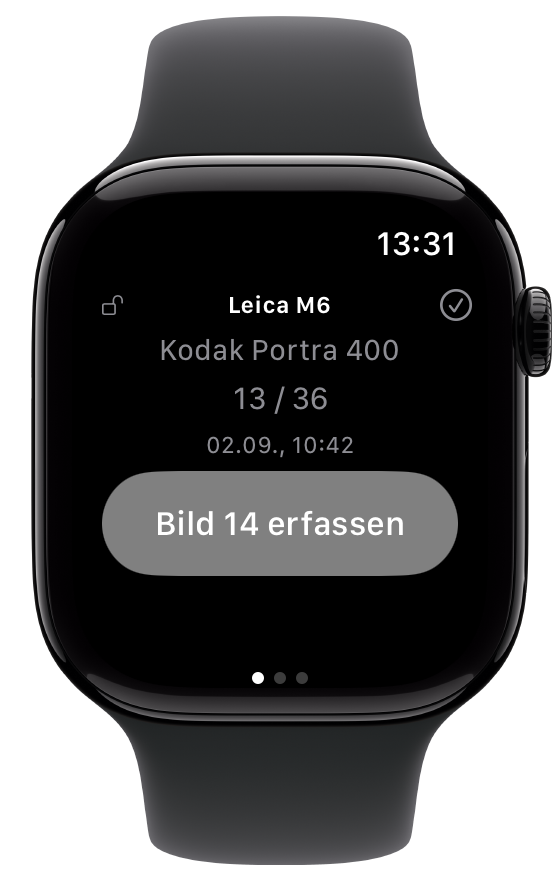
Mehrere Kameras: die Digital Crown und das Kameraraster
Wenn mehrere Rollen eingelegt sind, drehst du auf der Rollenseite die Digital Crown, um von Gehäuse zu Gehäuse zu gehen. Es ist eine Seite, nicht eine Seite pro Kamera. Wische nach links zum Kameraraster: eine Zelle pro Gehäuse, zwei nebeneinander, jede mit Erfassen und der nächsten Nummer; tippe die Kamera an, mit der du gerade ausgelöst hast. Die Kamera in der Hand ist grün. Ein Druck auf der Apple Watch setzt auch das Gehäuse in der Hand auf dem iPhone, sodass der nächste Druck auf die Aktionstaste auf derselben Kamera landet (§2.1).
Die Belichtungsräder: eine Belichtung vom Handgelenk
Die Seite mit den Belichtungsrädern hat zwei Belichtungsräder, Verschlusszeit und Blende, gebaut aus dem Zeitenrad des Gehäuses und dem Blendenring des Objektivs, eine Zeile Objektiv und einen Blitz in der Ecke. Ihre Taste Bild N erfassen erfasst, was die Belichtungsräder zeigen. Sie beginnen mit der letzten Belichtung der Rolle und bleiben stehen, wo du sie lässt; eine Reihe mit derselben Einstellung stellst du also einmal ein. Am Ende jedes Rads steht „—“, das keinen Wert erfasst; stehen beide auf „—“, steht auf der Seite Erfasst keine Belichtung. Im Kameraraster öffnest du die Belichtungsräder eines Gehäuses, indem du es gedrückt hältst; so steht es auch unter dem Raster: Halte ein Gehäuse gedrückt, um seine Belichtungsräder zu öffnen. Der Blitz hält fest, dass ein Blitz ausgelöst hat, bis du ihn ausschaltest; „Nicht ausgelöst“ setzt du später auf dem iPhone.
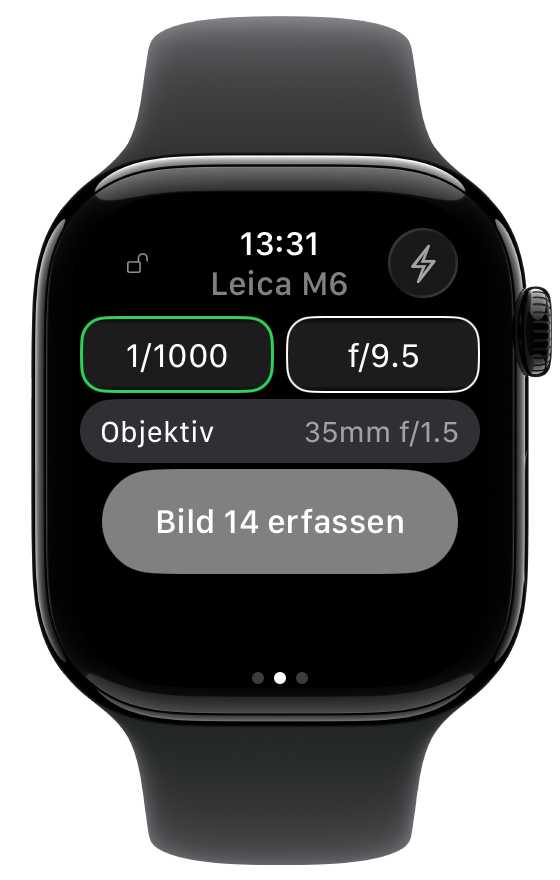
Erfassen, wenn das iPhone außer Reichweite ist
Die Apple Watch braucht das iPhone nicht in der Nähe. Jeder Druck wird zuerst auf der Apple Watch gesichert, bevor irgendetwas gesendet wird, und die Zahl steigt sofort. Drücke, die das iPhone noch nicht hat, stehen in einer gelben Zeile, 2 ausstehend, und gehen ans iPhone, sobald es wieder in Reichweite ist, auch wenn die Apple Watch-App zwischendurch geschlossen war. Ein Bild, das gewartet hat, kommt nach der Zeit des Drucks auf die Rolle, nicht nach der Zeit der Ankunft. Tippe auf die gelbe Zeile, um den neuesten wartenden Druck zurückzunehmen (Bild N rückgängig machen?).
Der Ort, vom GPS der Apple Watch
Wenn Standort für jedes Bild erfassen an ist (eine Einstellung auf dem iPhone), schaltet jeder Druck das GPS der Apple Watch für bis zu 15 Sekunden ein, hört auf, sobald die Position auf 50 Meter genau ist, und gibt diesen Ort dem Bild. Eine Position, die höchstens zwei Minuten alt ist, wird wiederverwendet; eine Reihe von Bildern kostet also eine einzige Ortung. Auf der Apple Watch fragt metalign nach einer eigenen Standortberechtigung. Wenn die Apple Watch keine Position bestimmen kann, bekommt das Bild die des iPhones, aber nur, wenn das iPhone schon eine hatte, die höchstens zwei Minuten alt ist; für einen Druck am Handgelenk schaltet das iPhone sein GPS nie ein.
Seite sperren
Das Vorhängeschloss in der Ecke jeder Seite hält die Apple Watch auf dieser Seite fest; eine versehentliche Wischgeste bewirkt dann nichts. Die Digital Crown und das lange Drücken im Raster funktionieren weiter. Die Apple Watch öffnet außerdem mit der Seite, die du zuletzt benutzt hast.
Eine Rolle am Handgelenk einlegen und abschließen
Film einlegen führt die Rollen auf, die bereit sind; tippe eine an, dann die Kamera. Der Haken auf der Rollenseite schließt die Rolle ab (Rolle abschließen oder Weiter fotografieren), genau wie auf dem iPhone. Für beides muss das iPhone in Reichweite sein; sonst vibriert die Apple Watch und zeigt iPhone nicht erreichbar. Wenn die Regel zum Wechseln einer Rolle auf dem iPhone auf Jedes Mal fragen steht, legt die Apple Watch nicht in eine belegte Kamera ein und überlässt das dem iPhone. Eine Rolle anlegen kann die Apple Watch nicht.
Wenn keine Rolle eingelegt ist
Dann steht auf der Rollenseite Keine Rolle eingelegt mit dem Hinweis, auf dem iPhone eine einzulegen; die Seite mit den Belichtungsrädern zeigt Keine Einstellräder. Auf der letzten Seite steht die Version.
VoiceOver und Deutsch auf der Apple Watch
VoiceOver liest die Zahl als „Belichtete Bilder, 13 von 36“, eine Zelle im Raster als eine Taste und bietet Belichtungsräder öffnen als Aktion. Die Apple Watch-App spricht auch Deutsch; Ablehnungen, die vom iPhone kommen, stehen in der Sprache des iPhones.
Abschnitt 3.3 Die Komplikation auf dem Zifferblatt
Die Komplikation Rolle
Bearbeite ein Zifferblatt, wähle metalign und dann Rolle, und die Rolle in deiner Kamera steht auf dem Zifferblatt. Sie zeigt eine Rolle: die im Gehäuse in der Hand, sonst die erste eingelegte. Es gibt vier Größen: einen Ring, gefüllt bis dahin, wie weit du auf der Rolle bist, mit der Zahl; eine Skala in der Ecke mit der Kamera; eine Zeile neben der Uhrzeit, Leica M6 · 12/36; und ein breites Feld mit Kamera, Film, Zahl und der Zeit des letzten Bildes.
Ein Tipp öffnet die Apple Watch-App auf der Seite, die du zuletzt benutzt hast; erfasst wird dabei nichts. Gezeichnet wird das Zifferblatt von der Apple Watch-App; ein Bild, das auf dem iPhone erfasst wurde, erscheint also, sobald die Apple Watch-App das nächste Mal vom iPhone hört. Wenn nichts eingelegt ist, zeigt das Zifferblatt ein Filmsymbol, und in der einzeiligen Größe steht Keine Rolle.
Abschnitt 3.4 Widgets
Das Widget Rolle auf dem Home-Bildschirm
Ein kleines oder mittleres Widget mit Kamera, Film, Zahl, Fortschrittsbalken und einer Taste Bild 14, mit der du das nächste Bild erfasst, ohne die App zu öffnen. Das mittlere zeigt dazu Belichtung und Zeit des letzten Bildes. Es zeigt das Gehäuse in der Hand, außer du legst es auf eine Kamera fest: gedrückt halten, Widget bearbeiten, die Kamera wählen. Ein festgelegtes Widget wartet auf seine Kamera, auch während sie leer ist (Leer); ein Widget pro Kamera geht also. Ein Tipp neben die Taste öffnet die Rolle.
Das Widget Kameras
Ein mittleres oder großes Widget mit einer Zelle pro eingelegter Kamera (bis zu vier oder sechs), jede eine Taste, die das nächste Bild auf der Rolle dieser Kamera erfasst. Unter Widget bearbeiten wählst du, welche Kameras es zeigt und in welcher Reihenfolge; leer gelassen zeigt es alle Kameras mit eingelegter Rolle. Was nicht passt, wird gezählt, 2 weitere in der App.
Widgets auf dem Sperrbildschirm
Das Widget Rolle gibt es auch in den drei Größen des Sperrbildschirms: ein Ring mit der Zahl, ein breites mit Kamera, Film, Zahl und Zeit, und eine Zeile. Keines hat eine Taste: Zum Erfassen auf dem Sperrbildschirm nimmst du das Steuerelement (§3.5).
Widgets im StandBy, und nach einem Neustart
Auf einem entsperrten Home-Bildschirm erfasst die Taste sofort. Im StandBy, auf einem gesperrten iPhone am Ladegerät, verlangt dieselbe Taste erst Face ID; das ist eine Regel von iOS, keine Einstellung. Nach einem Neustart, vor dem ersten Entsperren, zeigen alle Widgets Keine Rolle eingelegt, bis das iPhone entsperrt ist und etwas gesichert wird.
Abschnitt 3.5 Das Steuerelement „Bild erfassen“ und die Aktionstaste
Das Steuerelement Bild erfassen
Ab iOS 18 hat metalign ein Steuerelement, Bild erfassen (Erfasst ein Bild auf der Rolle in deiner Kamera.). Leg es ins Kontrollzentrum, auf den Sperrbildschirm oder auf die Aktionstaste, ohne Umweg über Kurzbefehle. Es erfasst das nächste Bild auf dem Gehäuse in der Hand, sonst auf der zuletzt eingelegten Rolle, ohne Belichtung, und auf ihm steht die Nummer, die es vergeben wird. Es ist der einzige Weg, der auf einem gesperrten iPhone ohne Face ID erfasst, vom Sperrbildschirm und von der Aktionstaste in der Tasche. Fünf schnelle Drücke ergeben fünf Bilder.
Die Aktionstaste
Unter iOS-Einstellungen → Aktionstaste lässt sich metalign auf zwei Arten zuweisen. Als Steuerelement wählst du Bild erfassen: Es erfasst gesperrt, zeigt nichts an, und nichts muss weggeklickt werden. Als Kurzbefehl wählst du Bild erfassen, Mit Belichtung erfassen oder Route aufzeichnen (§3.7): Auch die laufen gesperrt, zeigen auf einem entsperrten iPhone aber die Ergebniskarte der Kurzbefehle, und bei Bild erfassen fragt Siri dann nach einer Notiz.
Abschnitt 3.6 Live-Aktivität und Dynamic Island
Eine Rolle auf den Sperrbildschirm legen
Eine eingelegte Rolle kommt nur auf den Sperrbildschirm, wenn du sie dorthin legst: Tippe oben auf dem Bildschirm der Rolle auf Als Live-Aktivität zeigen, oder halte die Rolle in der Liste gedrückt. Live-Aktivität ausblenden nimmt sie wieder weg. Das Einlegen allein startet keine. Es ist immer nur eine Rolle: Zeigst du eine andere, endet die erste. Die Live-Aktivität endet von selbst, wenn die Rolle ihre Kamera verlässt (abgeschlossen, gewechselt, archiviert oder gelöscht, auf dem iPhone oder der Apple Watch), und iOS beendet sie nach etwa acht Stunden. Solange sie zu sehen ist, steht ein kleines Zeichen auf der Aufnahmeleiste. Wenn Live-Aktivitäten für metalign in den iOS-Einstellungen aus sind, gibt es die Taste nicht.
Die Karte auf dem Sperrbildschirm
Auf der Karte stehen Kamera, Nummer, Film und Name der Rolle, ein Fortschrittsbalken mit der Zahl, Belichtung und Zeit des letzten Bildes, und eine Taste Bild 14. Die Zahl folgt jedem Bild, wo auch immer es erfasst wird, innerhalb etwa einer Sekunde.
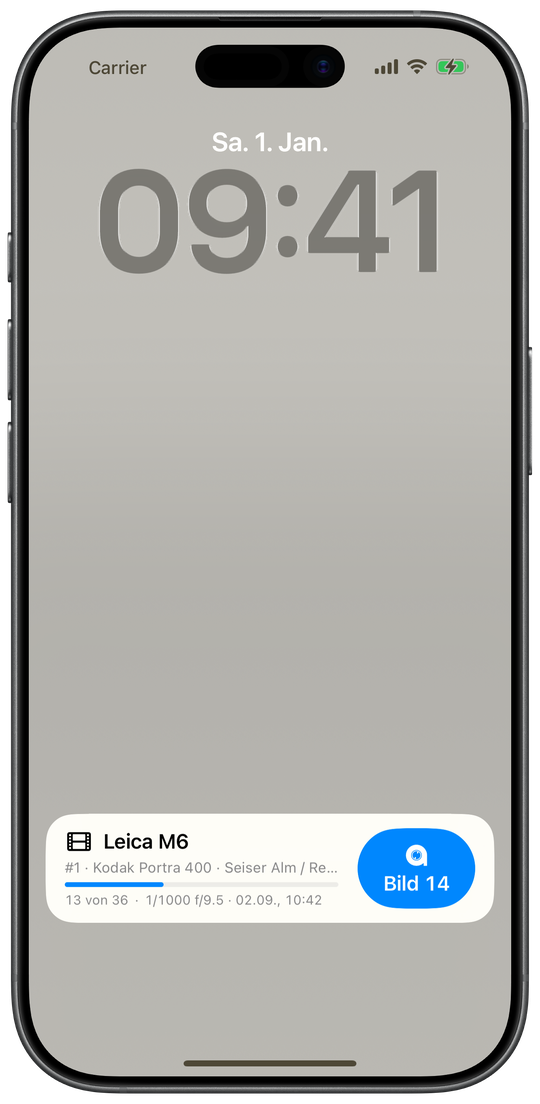
Die Taste der Karte auf einem gesperrten iPhone
Auf einem gesperrten iPhone verlangt die Taste der Karte Face ID, bevor sie ein Bild erfasst. So behandelt iOS eine Taste in einer Live-Aktivität, und keine Einstellung der App ändert das. Wenn du entsperrt hast und noch auf dem Sperrbildschirm bist, erfasst jeder Tipp ein Bild, ohne die App zu öffnen. Das Steuerelement Bild erfassen auf dem Sperrbildschirm erfasst ohne Nachfrage (§3.5).
Dynamic Island
Auf einem iPhone mit Dynamic Island zeigt diese die metalign-Marke und die Nummer des gerade erfassten Bildes. Halte sie gedrückt für die große Ansicht: Kamera, Zahl, Rolle und eine Taste über die ganze Breite, Bild 14 erfassen, mit derselben Regel für Face ID.
Route aufzeichnen?
Solange eine Rolle als Live-Aktivität zu sehen ist und keine Route aufgezeichnet wird, bietet ihr Bildschirm Route aufzeichnen? an. Aus einer Route bekommen auch Bilder einen Ort, für die das iPhone keine Position bestimmen kann, und das zählt für Bilder, die gesperrt erfasst werden (§3.1). Jetzt nicht blendet die Frage aus, bis du die Rolle das nächste Mal öffnest. Von selbst startet nie eine Route.
Abschnitt 3.7 Siri und Kurzbefehle
Bild erfassen: ein Bild per Sprache oder Kurzbefehl
Sag „Ein Bild in metalign erfassen“, „Bild erfassen mit metalign“ oder „Neues Bild in metalign“, oder starte Bild erfassen in Kurzbefehlen oder mit der Aktionstaste. Das funktioniert bei gesperrtem iPhone und ohne die App in den Vordergrund zu holen. Danach fragt Siri Etwas zu diesem Bild notieren?; eine Antwort wird zur Notiz des Bildes, Schweigen lässt sie leer. Siri antwortet mit Bild 12 auf … erfasst, und die Bildnummer geht an die nächste Aktion eines Kurzbefehls weiter.
Im Editor der Kurzbefehle hat die Aktion Rolle,
Gehäuse, Verschlusszeit,
Blende, Blitz (Nicht
erfasst, Ausgelöst, Nicht ausgelöst) und
Notiz. Ein Kurzbefehl, der eine Notiz setzt, wird
nicht nach einer gefragt. Die Verschlusszeit schreibst du so, wie sie auf dem Zeitenrad
steht: 1/125, 30 s oder B; eine bloße Zahl zwischen 1
und 60 wird abgelehnt, denn sie könnte 1/60 oder 60 Sekunden heißen. Wenn weder Rolle noch
Gehäuse gesetzt ist, kommt das Bild auf das Gehäuse in der Hand, sonst auf die zuletzt eingelegte
Rolle. Ein Kurzbefehl, der auf eine Rolle festgelegt ist, erfasst auch dann noch auf ihr, wenn
sie die Kamera verlassen hat; einer, der auf ein Gehäuse festgelegt ist, erfasst auf der
Rolle, die gerade darin liegt. Ein Kurzbefehl pro Kamera ist also der Weg, eine bestimmte
Kamera zu treffen.
Mit Belichtung erfassen: die Belichtung ansagen
„Ein Bild mit Belichtung in metalign erfassen“, „Eine Belichtung in metalign erfassen“ oder „Neues Bild mit Belichtung in metalign“ erfasst das Bild und fragt dann Welche Verschlusszeit?, Welche Blende? und nach einer Notiz, jeweils nur, wenn der Kurzbefehl den Wert nicht gesetzt hat, und hält fest, was verstanden wurde. Einen Wert, der sich nicht lesen ließ, nennt Siri (Die Verschlusszeit habe ich nicht verstanden.), und er bleibt leer; das Bild bleibt. Einen Blitz gibt es in dieser Aktion nicht.
Wenn Siri ablehnt
Wenn nichts eingelegt ist, sagt Siri Es ist keine Rolle eingelegt. Lege zuerst eine in metalign in eine Kamera ein.; ein Gehäuse aus dem Kurzbefehl, in dem keine Rolle liegt, wird genauso abgelehnt. Lässt sich die Bibliothek gerade nicht sichern (meist direkt nach einem Neustart, vor dem ersten Entsperren), sagt Siri, dass das Bild verloren gehen könnte, und dass du die App öffnen sollst.
Route aufzeichnen
„Eine Route in metalign aufzeichnen“, „Route in metalign starten“ und „Route in metalign stoppen“ starten und stoppen eine GPS-Route für die Fotos einer Digitalkamera (§2.13); ab Werk schaltet die Aktion um und nimmt einen Namen an. Eine Route aus einem Kurzbefehl zu starten, braucht den Standortzugriff Immer, denn ein iPhone in der Tasche sammelt sonst keine Punkte. Die Aufzeichnung im Tab Digital funktioniert mit Beim Verwenden der App, solange die App auf dem Bildschirm bleibt.
Protokoll abrufen
Eine Aktion in Kurzbefehlen, ohne Siri-Satz, die das Protokoll einer Rolle an deinen
Kurzbefehl gibt, als dieselbe .json-Datei, die der Bildschirm „Exportieren“
erzeugt (§2.11), etwa um sie irgendwo zu sichern. Sie erfasst
nichts und markiert die Rolle nicht als exportiert. Das iPhone muss dafür entsperrt sein, denn
die Datei enthält die Orte der Rolle.
Eine Rolle oder Kamera in Kurzbefehlen wählen
Beim Parameter Rolle stehen die eingelegten Rollen oben, und gefunden werden alle Rollen, auch archivierte, jeweils als „Film · N Bilder erfasst“. Der Parameter Gehäuse führt alle Kameras auf, mit der Rolle darin oder Nichts eingelegt; zwei Gehäuse desselben Modells unterscheidet die Seriennummer.
Siri & Kurzbefehle in den Einstellungen
Einstellungen → Siri & Kurzbefehle zeigt die Sätze für Bild erfassen und Mit Belichtung erfassen, führt zu metalign in der App Kurzbefehle und dort stehen alle Wege, die keinen Bildschirm brauchen. Alles funktioniert auf Deutsch und auf Englisch, jeweils mit eigenen Sätzen.
Abschnitt 4 metalign desktop, auf dem Mac
metalign desktop ist der Ort für die Arbeit, für die ein iPhone das falsche Werkzeug ist: eine TIFF-Lieferung, ein großer Stapel, und sechs Bereiche für digitale Fotos, die mit Film nichts zu tun haben. Die App läuft ab macOS 14 und heißt auf dem Bildschirm metalign. Im Bereich „Scans“ trifft eine Rolle vom iPhone auf ihre Scans (§6.2, §7). Geschrieben wird alles mit einem mitgelieferten ExifTool; andere Software ist nicht nötig.
Abschnitt 4.1 Die App um die Bereiche herum
Die Seitenleiste: sieben Bereiche unter drei Überschriften
Das Fenster besteht aus einer Seitenleiste mit sieben Bereichen und dem gewählten Bereich rechts daneben. Zeit & Ort: Zeitkorrektur, Geotag, Kohärenz. Dateien: Metadaten, Umbenennen, Duplikate. Analog: Scans. Ein kleines iPhone-Symbol neben Geotag und Scans, unten erklärt mit funktioniert mit metalign auf dem iPhone, kennzeichnet die beiden Bereiche, an die das iPhone senden kann; nötig ist es für keinen von beiden. In der Titelleiste steht der metalign-Schriftzug.
Fotos laden: Fotos wählen … oder hineinziehen
Zieh Dateien oder Ordner auf einen Bereich, oder nimm Fotos wählen …. Ordner werden mit allem gelesen, was darin liegt, und Fotos, die in einem Bereich geladen sind, sind in allen geladen. Beim Laden steht in der Statuszeile, wie viele Dateien es sind, und metalign sucht nach Fotos von „Uhr synchronisieren“. Wenn du schreiben willst, wähle den Ordner und nicht einzelne Dateien: Die App läuft in einer Sandbox, und erst der Ordner erlaubt ihr, neben die Fotos zu schreiben. Wenn sie nur die Dateien bekommen hat, bricht ein Schreiben vor dem Beginn ab (metalign kann diese Fotos lesen, aber nicht schreiben, weil es die Dateien bekommen hat statt des Ordners, der sie enthält), mit dem Hinweis, den umschließenden Ordner hineinzuziehen. Fotos in ~/Pictures und ~/Downloads lassen sich auf beide Arten schreiben.
Welche Dateien die App nimmt
JPEG, HEIC/HEIF, TIFF, PNG, DNG und die Raw-Formate von Sony, Canon, Nikon, Fujifilm, Olympus/OM System, Panasonic, Pentax, Samsung, Hasselblad, Phase One, GoPro und Leica. Alles andere in einem Ordner, und versteckte Dateien, bleibt draußen. Gruppiert wird nach dem Kameramodell im EXIF; eine Datei ohne Modell kommt unter Unbekannte Kamera.
Nur drei Kameras sind geprüft
Darauf weist ein Banner über allen Bereichen hin: Beta: nur drei Kameras sind vollständig getestet, die Leica M10-P, die Leica Q-P und die Sony A7 III. Andere Kameras sollten funktionieren; am ehesten machen das Lesen des QR-Codes von „Uhr synchronisieren“ und die Vorschaubilder Ärger. Wenn du es mit ✕ schließt, kommt es nicht wieder.
Fotos, die Lightroom Classic oder Capture One verwaltet
Wenn die geladenen Fotos die Signatur von Lightroom Classic, Lightroom oder Capture One haben, steht in einem Banner, dass diese App sie verwaltet. metalign schreibt in die Dateien, und diese App hält in ihrem Katalog eine eigene Kopie der Metadaten, die eine Änderung ohne Warnung wieder überschreiben kann. Im Banner steht die Reihenfolge: zuerst die offenen Änderungen dort in die Dateien speichern, dann hier ändern, dann dort Metadaten aus Datei lesen. Das Geotaggen, das Verschieben in eine andere Zeitzone und das Entfernen von Metadaten an Ort und Stelle wiederholen die Warnung in ihrer Rückfrage.
Entfernen, die Statuszeile und die Protokollausgabe
In einer Leiste am unteren Rand steht die Zahl der geladenen Fotos und Kameras, und Entfernen nimmt sie nach einer Rückfrage aus allen Bereichen; an den Dateien ändert sich nichts. Unten in jedem Bereich steht der Fortschritt, und Protokollausgabe zeigt, was der letzte Durchgang getan hat, eine Zeile pro Kamera.
Sicherungen, und die Originale zurückholen
Alle Schreibvorgänge, die ein Foto ändern, können daneben eine unangetastete
<Datei>_original behalten, und ab Werk tun sie es. Wenn eine geladene
Datei eine hat, steht unten in Zeitkorrektur und Geotag N Sicherungen:
Originale wiederherstellen … holt alle diese Dateien in den Stand vor
dem ersten gesicherten Schreiben zurück, egal welcher Bereich geschrieben hat, und
Originale löschen … entfernt die Sicherungen endgültig. Bei beidem
fragt metalign vorher nach. Die Sicherungen werden auf der Festplatte gefunden; das geht also auch mit
einem Ordner, den du in einer späteren Sitzung wieder hineinziehst.
Zu den Metadaten einer Datei springen
Das Tabellensymbol in einer Zeile der Korrekturvorschau und Metadaten anzeigen in Duplikate öffnen diese Datei in Metadaten. Zur Zeitkorrektur in Kohärenz führt zur Zeitkorrektur.
Deutsch
Auf einem Mac mit deutscher Sprache ist die ganze App deutsch, und ihr Bereich für Film
heißt Scans. Die Ordner, die sie anlegt (Scrubbed,
Duplicates), behalten ihre englischen Namen.
Über metalign
Über metalign im App-Menü zeigt die Version und die mitgelieferten Bestandteile: ExifTool, Perl und die Schrift XCharter.
Einstellungen: Geotag und Geräte
Die Einstellungen (⌘,) haben zwei Bereiche. Unter Geotag steht der Standard-Höchstabstand für neue Sitzungen (ab Werk 30 Minuten). Unter Geräte stehen unter Vertraute iPhones alle iPhones, jedes mit dem Tag, seit dem der Mac ihm vertraut, und Vergessen …; einem vergessenen iPhone musst du wieder vertrauen, bevor es etwas übergeben kann.
Menüs und das Dock
Im Menü Ablage steht Korrekturen ans iPhone geben … (§6.5). „Uhr synchronisieren“ und „Über metalign“ sind eigene Fenster, und die App beendet sich, wenn ihr letztes Fenster schließt. Eine Rolle, die auf dem iPhone offen ist, erscheint als metalign im Dock (§6.3). Per Doppelklick öffnet die App keine Dateien: Sie kommen durch Hineinziehen oder eine Auswahl.
Das lokale Netzwerk, und einem iPhone vertrauen
macOS fragt einmal nach dem lokalen Netzwerk, wenn zum ersten Mal ein Empfangsfeld offen ist oder der Mac ein iPhone sucht. Sichtbar ist der Mac im Netzwerk nur, solange ein Feld Empfangen … offen ist; sonst kündigt er nichts an. Ein neues iPhone bittet in diesem Feld um Vertrauen, mit einem sechsstelligen Code auf beiden Bildschirmen (§6.2). Die App sendet keine Nutzungsdaten und sucht nicht nach Updates. Karten in Geotag und Scans laden Kartenkacheln von Apple Karten.
Abschnitt 4.2 Zeitkorrektur: die Uhr einer Kamera richtigstellen
Eine Korrektur richtet eine Uhr, die falsch ging. Eine andere Zeitzone richtet eine Uhr, die für einen anderen Ort richtig ging. Erst korrigieren, dann geotaggen: Beim Geotaggen wird die Zeit jedes Fotos einer Route zugeordnet.
Foto-Zeitstempel korrigieren, Kamera für Kamera
Foto-Zeitstempel korrigieren gruppiert die geladenen Fotos nach dem Kameramodell im EXIF zu einer Karte pro Kamera, und jede Karte hat ihre eigene Korrektur. Trag pro Kamera die wahre Zeit ein, prüf die Vorschau, wende an.
Das Fenster „Sync Clock“
Sync Clock oben öffnet ein weißes Fenster mit einem QR-Code und der
Uhrzeit des Mac, die sich mit jeder Sekunde ändert. Fotografiere es mit allen
Digitalkameras, deren Uhr falsch geht. Der Code enthält metalign: und die
sekundengenaue Zeit in UTC; „Uhr synchronisieren“ auf dem iPhone zeigt denselben Code
(§2.13), es geht also mit beiden Bildschirmen.
Das Foto der Uhr, von selbst gefunden
Bei jedem Laden sucht metalign in allen Fotos nach dem QR-Code der Uhr. Pro Kamera wird die
neueste solche Aufnahme zur Referenzaufnahme (Sync-Clock-Foto),
darunter steht unter Die Kamera sagt: die Zeit, die die Kamera
gespeichert hat, und die Zeit aus dem Code steht unter Wahre Zeit (aus dem
QR). Es zählen nur Codes, die mit metalign: beginnen. Ein kleiner oder
unscharfer Code oder eine Raw-Datei mit kleinem eingebettetem Vorschaubild lässt sich unter
Umständen nicht lesen. Wenn die QR-Aufnahmen einer Kamera um eine Sekunde oder mehr
auseinanderliegen, steht auf der Karte, um wie viel, und die neueste gilt (N
Sync-Clock-Aufnahmen weichen um bis zu … voneinander ab; verwendet wird die
neueste.); wähle eine
andere, um das zu übergehen.
Die wahre Zeit von Hand eintragen
Ohne QR-Aufnahme wählst du eine beliebige Aufnahme, deren echte Zeit du kennst, als Referenz und trägst sie unter Wahre Zeit (von Hand eintragen) ein, sekundengenau, im 24-Stunden-Format. Eine Zeit aus dem QR-Code ist gesperrt; der Stift gibt sie frei. Eine eingetippte Zeit gilt in der Zeitzone des Mac.
Zeitzone der Kamera
Unter Zeitzone der Kamera stellst du ein, in welcher Zone die Uhr der Kamera gelesen wird, ab Werk die des Mac. Gelesen wird nur; in eine andere Zone geschrieben wird dabei kein Foto. Die Zone geht in die Abweichung, in Kohärenz und ins Geotaggen ein, wo die Sommerzeit für jedes Foto einzeln gilt.
Die Abweichung: vor oder nach
Abweichung zeigt sekundengenau, wie weit die Uhr der Kamera daneben lag: die Kamera geht vor, die Kamera geht nach oder die Uhr stimmt. Alle Dateien dieser Kamera werden um den entgegengesetzten Betrag verschoben.
Alle Änderungen vor dem Schreiben ansehen
N Dateien — Änderungen ansehen unter jeder Karte führt für alle Dateien die gespeicherte und die neue Zeit auf. Dateien ohne lesbares Datum stehen dabei und werden nie geschrieben. Raw + JPG zusammenfassen (ab Werk an) führt ein Raw und sein JPG gleichen Namens als einen Eintrag; verschoben werden trotzdem beide.
Originaldateien als Sicherung behalten
Originaldateien als Sicherung behalten (_original), pro Kamera und ab
Werk an, behält neben allen Dateien, die Korrektur, Geotaggen oder Zeitzonenwechsel ändern,
eine unangetastete Kopie, etwa L1000042.DNG_original.
Alle anwenden
Alle anwenden verschiebt die Dateien aller Kameras in einem Durchgang um die Abweichung der jeweiligen Kamera. Geändert werden die Aufnahmedaten im EXIF; das Änderungsdatum der Dateien bleibt. Eine Rückfrage gibt es nicht, und Kameras ohne Abweichung und Dateien ohne Datum werden übersprungen. Rückgängig machst du es mit Originale wiederherstellen …. Vor der ersten Verschiebung wird das ursprüngliche Aufnahmedatum einmal in den eigenen XMP-Namensraum von metalign geschrieben, und Metadaten zeigt es als Original vor der Korrektur; von selbst wird daraus nichts wiederhergestellt.
Eine Kamera aus der Liste nehmen
Das ✕ auf einer Karte (Diese Kamera entfernen) nimmt die Fotos dieser Kamera ohne Rückfrage aus allen Bereichen. An den Dateien ändert sich nichts; zieh sie wieder hinein, um sie zurückzuholen.
Zeitzone …: Fotos in die Zone verschieben, in der sie entstanden
Für ein Gehäuse, das auf Reisen noch auf Heimatzeit stand (in Tokio fotografiert, die Uhr auf Berliner Zeit), öffnet Zeitzone … den Bereich In eine andere Zeitzone verschieben. Pro Kamera wählst du, wo fotografiert wurde (Zone wählen …, mit Filter, oder Diese Kamera unangetastet lassen); dazu steht die Verschiebung mit zwei echten Dateinamen und ihrer alten und neuen Zeit. Bei Zeitstempel verschieben fragt metalign vorher, dann werden die Aufnahmedaten neu geschrieben und der Versatz der neuen Zone in jeder Datei festgehalten. Eine Reise über eine Zeitumstellung hinweg wird um zwei verschiedene Beträge verschoben, jeder für sich, und das steht auch da: Diese Fotos liegen um eine Zeitumstellung herum, sie verschieben sich also um zwei verschiedene Beträge. Jeder wird für sich geschrieben. Fotos ohne lesbares Datum bleiben unangetastet und werden gezählt. Korrigiere vorher eine falsch gehende Uhr: Ein Zonenwechsel verschiebt die Uhr, er stellt sie nicht richtig.
Abschnitt 4.3 Geotag: GPS aus einer Route
GPS-Geotagging
GPS-Geotagging schreibt GPS-Tags in die geladenen Fotos, indem es die Aufnahmezeit jedes Fotos einer Route zuordnet; die Zeiten jeder Kamera gelten dabei in ihrer Zeitzone der Kamera. Das geht mit jeder Kamera ohne GPS. Korrigiere die Uhren vorher (§4.2).
Routen hinzufügen
Route hinzufügen … nimmt eine oder mehrere GPX- oder KML-Dateien. Mehrere werden als eine ausgewertet: Jedes Foto bekommt die Position, die seiner eigenen Aufnahmezeit am nächsten liegt, und eine Reise mit einer Datei pro Tag braucht nur einen Durchgang. Eine Datei ohne Zeitstempel wird angenommen, verortet aber nichts. Die Liste gilt für die Sitzung.
Eine Route vom iPhone
Vom iPhone empfangen … macht den Mac für metalign auf einem vertrauten iPhone sichtbar, solange das Feld offen ist; sende die Route aus dem Tab Digital des iPhones (§2.13). Eine empfangene Route wird geprüft (lesbares GPX mit Punkten und Zeiten, sonst erfährt das iPhone, warum nicht), unverändert auf dem Mac gesichert und sofort verwendet, wenn noch keine gewählt ist; spätere haben Verwenden. Eine zweite Route kommt dazu, statt die erste zu ersetzen.
Höchstabstand und Interpolation
Höchstabstand: (1 bis 720 Minuten, ab Werk 30) ist, wie weit ein Foto von einem Punkt der Route entfernt sein darf, bevor es ungetaggt bleibt; bei Fotos ohne Ort ist ein größerer Abstand das Erste, was hilft. Zwischen Punkten interpolieren (ab Werk an) setzt ein Foto zwischen die beiden Punkte um es herum; ausgeschaltet kommt es auf den nächstgelegenen.
Abrufen & Vorschau, dann schreiben
Abrufen & Vorschau berechnet alle Positionen, ohne etwas zu schreiben, und öffnet die Geotag-Vorschau: Orte als Gruppen mit Vorschaubildern, eine Karte mit Stecknadeln, und Ohne Ort (N) für Fotos, die die Route nicht abdeckt, mit den Einstellungen zum Erweitern und Erneut abrufen. Diese Tags schreiben schreibt genau, was die Vorschau gezeigt hat, nach der Frage, ob die Uhren schon korrigiert sind. GPS-Tags ohne Vorschau schreiben, am Pfeil neben der Taste, schreibt sofort, nach derselben Frage. Sicherungen richten sich nach dem Schalter der jeweiligen Kamera.
Abschnitt 4.4 Kohärenz: Sind sich die Kameras einig?
Kohärenz über die Kameras hinweg
Kohärenz über die Kameras hinweg fasst alle datierten Aufnahmen aller Kameras zu Momenten zusammen, Aufnahmen innerhalb des Momentabstands (ab Werk 30 Sekunden), und zeigt, wie genau die Gehäuse bei den Momenten übereinstimmen, die zwei oder mehr von ihnen aufgenommen haben. Geschrieben wird hier nie. Vorher zeigt die eigenen Uhren der Kameras, Nachher die korrigierten Zeiten, so wie sie auf den Karten eingestellt sind, ob schon angewendet oder nicht; eine Korrektur lässt sich also prüfen, bevor sie geschrieben wird.
Das Ergebnis, der Zeitstrahl und die gemeinsamen Momente
Oben steht das Ergebnis, etwa Nach der Korrektur stimmen die Kameras auf ≤1 s überein., neben dem, wie weit sie vorher auseinanderlagen. Der Zeitstrahl der Sitzung hat eine Bahn pro Kamera und einen Punkt pro Aufnahme, mit Linien bei Momenten, die mehrere Gehäuse gemeinsam aufgenommen haben, und unter Gemeinsame Momente steht jeder mit seiner Streuung vorher und nachher. Ohne eingetragene wahre Zeiten steht da, dass du sie in der Zeitkorrektur eintragen sollst; ohne gemeinsamen Moment, dass es noch nichts zu vergleichen gibt.
Abschnitt 4.5 Metadaten: ansehen, bearbeiten, vor dem Teilen entfernen
Die Metadaten einer Datei ansehen
In der Liste links stehen alle geladenen Fotos nach Kamera; Dateien, die du hier hineinziehst, kommen unter Untersuchte Dateien, für einen einmaligen Blick, und gehören zu nichts anderem. Zur gewählten Datei stehen Übersichtskarten (Kamera, Objektiv, Belichtung, Aufnahme, Bild & Datei, Ort) und darunter Alle Metadaten: alle Tags, die ExifTool liest, gruppiert, mit einem Filter. Beim Ansehen wird nie geschrieben.
Bearbeiten: Bearbeiten, und Anwenden auf
Bearbeiten ändert eine feste Reihe von Feldern: Künstler
/ Autor, Urheberrecht, Titel,
Beschreibung / Bildunterschrift, Stichwörter,
Bewertung, Etikett, und für ein manuelles
Objektiv, das die Kamera nicht erkennt, Objektivmodell,
Brennweite und Blende. Anwenden
auf schreibt in diese Datei, alle Dateien ihrer Kamera oder alles Geladene. Geschrieben
werden nur geänderte Felder; ein geleertes Feld löscht sein Tag, Stichwörter ersetzen die
Liste, und eine _original bleibt immer.
Entfernen …: Metadaten vor dem Teilen entfernen
Entfernen … öffnet Metadaten entfernen, für ein Foto, das du gleich weitergibst: Hake an, was wegsoll; alles andere bleibt. Ab Werk angehakt: Ort, Ortsnamen, Name des Besitzers, Seriennummern und Software und Bearbeitungsverlauf. Nicht angehakt: Autor und Urheberrecht, Maker Notes und Aufnahmedatum und -zeit. Was in der Datei nicht vorkommt, ist gekennzeichnet.
Bereinigte Kopien, oder die Dateien selbst
Ab Werk kommt jede Datei als Kopie in einen Ordner Scrubbed daneben, und nur die
Kopie wird bereinigt; deine Dateien bleiben unangetastet. Diese
Dateien bereinigt die Dateien selbst, mit einer _original daneben.
Bereinigt wird diese Datei, ihre Kamera oder alles Geladene.
Abschnitt 4.6 Umbenennen: Dateinamen und Ordner aus Metadaten
Umbenennen & ordnen, und das Muster
Umbenennen & ordnen baut neue Dateinamen aus den Metadaten des
jeweiligen Fotos, mit einem Muster, ab Werk
{date}_{model}_{n:4}; ein / erzeugt einen Unterordner. Alle neuen
Namen stehen da, bevor sich etwas bewegt, und jede Datei behält ihre Endung. Die Nummern
beginnen in jedem Ordner neu, nach Aufnahmezeit. Die Daten sind die Uhr der Kamera; korrigiere
sie also zuerst.
Muster-Bausteine und Vorlagen
Die Taste ? führt die Bausteine auf: {date} und
{time} (mit Format, etwa {date:yyyy-MM}), {camera},
{model}, {orig} für den bisherigen Namen und {n}, eine
laufende Nummer ({n:4} füllt sie auf 0001 auf). Vorlagen
trägt gängige Muster ein, etwa einen Ordner pro Tag oder pro Kamera und Tag.
Warum eine Datei bleibt, wo sie ist
In einer Zeile, die sich nicht bewegt, steht in Orange der Grund: heißt schon so, kein Aufnahmedatum, keine Kamera, zwei Dateien bekämen denselben Namen oder dort liegt schon eine Datei. Überschrieben wird nie.
Umbenennen, und Umbenennen widerrufen
Bei N Dateien umbenennen fragt metalign nach und benennt dann um; die
_original und das .xmp-Sidecar jeder Datei wandern mit, und ein Raw
und sein JPG teilen sich eine Nummer. Umbenennen widerrufen holt den
letzten Durchgang zurück, eine Stufe tief und nur bis zum Beenden.
Filmscans nach Rolle und Bild umbenennen
Wenn Filmscans geladen sind, wählst du zwischen Geladene Fotos und
Filmscans. Scans werden nach der Rolle und dem Bild benannt, neben dem
sie in der Tabelle im Bereich „Scans“ stehen, mit {roll}, {frame}
({frame:2} füllt auf 02 auf; ein Vorspannbild behält sein Vorzeichen, -01) und
{film}, etwa {roll}_{frame:2}. Sieh dir vorher die Tabelle an: Ein
Scan aus der falschen Zeile hat danach den Namen einer fremden Belichtung. Die Scans
bleiben in dem Ordner, in dem das Labor sie geliefert hat.
Abschnitt 4.7 Duplikate: Fotos, die einander ähneln
Duplikate finden
Duplikate finden läuft nur auf Anforderung: metalign öffnet alle geladenen Bilder, bildet aus jedem einen Fingerabdruck seines Aussehens und gruppiert die, die einander ähneln, etwa einen doppelten Import, den zweiten Scan eines Labors oder die Bilder einer Serie. Nur hier sieht sich metalign Pixel an statt Tags.
Wie ähnlich: Identisch, Dieselbe Fotografie, Dieselbe Szene
Identisch gilt für nahezu exakte Kopien; Dieselbe Fotografie (Vorgabe) für ein Bild in zwei Durchgängen, etwa einen zweiten Scan oder ein Raw mit seinem JPG; Dieselbe Szene für die Bilder einer Serie oder einer Belichtungsreihe, mit Fehltreffern. Beim Umschalten wird sofort neu gruppiert.
Gruppen, Alle öffnen, Beiseitelegen
Jede Gruppe zeigt ihre Vorschaubilder in einer Reihe, das erste als
bleibt markiert (es ist das erste, nicht das beste).
Alle öffnen öffnet die Gruppe in voller Größe in der Standard-App, und
nur so lassen sich zwei fast gleiche Bilder wirklich unterscheiden. Hake bei den übrigen
Beiseitelegen an, und N Dateien beiseitelegen
verschiebt sie in einen Ordner Duplicates neben ihrem Platz, samt Sicherungen
und Sidecars. Gelöscht wird nichts, und Umbenennen widerrufen holt
sie zurück.
Abschnitt 4.8 Scans: das Protokoll einer Rolle auf ihre Scans schreiben
Ein Scan enthält keine eigenen Metadaten. Der Bereich „Scans“ schreibt Datum, Belichtung, Objektiv, Ort und Film jedes Bildes auf den Scan, der in der Tabelle auf seiner Höhe steht, und sonst verbindet die beiden nichts (§7). Prüf die Tabelle, bevor du schreibst.
Scans und Protokolle hineinziehen
Lege deine Scans und ihre Protokolle hier ab: Jede
.json-Datei öffnet sich als Protokoll, jedes Bild und jeder Ordner kommt als
Scans dazu, in beliebiger Reihenfolge. Scans wählen … und
Protokoll öffnen … tun dasselbe über eine Auswahl. Die Rolle kommt
auch vom iPhone: über Empfangen …, per Handoff über das Dock oder als
Datei (§6). Jeder Ordner mit Scans ist eine Rolle, ein Download vom
Labor mit mehreren Rollen also ein einziges Hineinziehen. Scans in TIFF, JPEG, JPEG XL, PNG,
HEIC und Raw-Formaten werden genommen.
Rollen, Tabs, und welches Protokoll zu welchem Ordner gehört
Jedes offene Protokoll ist ein Feld über der Tabelle; ✕ schließt eines, die Scans bleiben. Bei mehreren Rollen hat jede einen Tab; ein orangefarbenes ? heißt, dass dem Ordner kein Protokoll zugeordnet ist, ein orangefarbenes !, dass Bilder ohne Scan oder Scans hinter dem Ende sind. Mit dem Menü rechts in der Rollenleiste wählst du das Protokoll des Ordners, oder Kein Protokoll; neue Ordner bekommen als Vorschlag das nächste freie. Ein Protokoll ohne Scans ist eine eigene Rolle, und ihre Bilder lassen sich schon korrigieren, bevor die Scans kommen. Eine Rolle, die auf dem iPhone als im Labor markiert ist, zeigt In Entwicklung.
Die Zuordnungstabelle
Links die Scans des Ordners in der Reihenfolge der Dateinamen, jeder mit Vorschaubild und Namen, unter Scan (zum Verschieben ziehen); rechts die Bilder des Protokolls, mit Bild, Verschlusszeit, Blende, ISO, Objektiv, einer Stecknadel, einem Blitz, einem Stift und Zeit. In der Rollenleiste steht, was zugeordnet ist: Alle 36 Bilder von Rolle 12 haben einen Scan., oder wie viele keinen Scan haben und wie viele Scans hinter dem Ende stehen. Abb. 7.2 zeigt sie.
Einen Scan verschieben
Zieh einen Scan nach oben oder unten in eine andere Zeile; die Scans dazwischen rücken um eins, und die Bilder bewegen sich nie. Gezogen wird nur innerhalb einer Rolle, zum Löschen vorgemerkte Bilder werden übersprungen, und jedes Ziehen ist ein Schritt für Widerrufen (⌘Z, bis zu 50).
Platzhalter: Bilder, die das Labor nicht zurückgeschickt hat
Bei weniger Scans als Bildern sind die überzähligen Zeilen unten Platzhalter: Zieh einen hinauf zu dem Bild, das das Labor nie zurückgeschickt hat, oder wähle nach einem Rechtsklick Auf Bild verschieben. Platzhalter darüber einfügen, in jeder Zeile, schiebt diesen Scan und die darunter ein Bild nach unten; Platzhalter entfernen nimmt einen weg.
Ein leeres Bild einfügen
Wähle nach einem Rechtsklick in die Bildspalte Leeres Bild darüber einfügen, für ein Negativ, das im Protokoll fehlt; in der Zeile steht dann Für einen Scan hinzugefügt. Die Bilder darunter bekommen neue Nummern, aber nur bis zur ersten Lücke in der Zählung, und über dem ersten Bild wird für Vorspannbilder abwärts gezählt (0, −1). Der Scan daneben bekommt die Angaben der Rolle und seine Nummer, aber kein Datum, keine Belichtung und keinen Ort. Dieses leere Bild entfernen nimmt es zurück. Die Protokolldatei selbst wird nie geändert.
Was in den Zeilen steht
leeres Bild: Darauf wurde nichts erfasst ist das leere Bild vom iPhone, und der Scan daneben ist meist der richtige. keine Belichtung erfasst ist ein Bild ohne Belichtung. Hinter dem Ende des Protokolls: Es wird nichts geschrieben kennzeichnet einen Scan unter dem letzten Bild. Bilder, die auf dem iPhone zum Löschen vorgemerkt sind, stehen ausgegraut an ihrer Stelle, ohne Nummer und ohne Scan (Nicht zugeordnet, zum Löschen vorgemerkt). Eine orangefarbene Markierung ist die vom iPhone: Das Bild wird ganz normal geschrieben, nur die Markierung nie.
Einen Scan ansehen: Größer anzeigen, drehen, entfernen
Klick auf ein Vorschaubild oder drück die Leertaste für Größer anzeigen, mit dem Bild, neben dem der Scan steht, und dessen Notiz. Nach rechts drehen und Nach links drehen drehen einen Scan; die Drehung wird als Ausrichtungs-Tag der Datei geschrieben und zur Kontrolle zurückgelesen, und die Pixel ändern sich nie. Aus der Liste entfernen (✕ oder Rückschritttaste) nimmt eine Datei aus der Liste, ohne sie anzurühren; die Scans darunter rücken ein Bild nach oben, und rückgängig machen lässt sich das nicht.
Mutmaßliche Duplikate, und Scans vergleichen
Ein Scan, dessen Dateiname auf einen erneuten Scan des Labors hindeutet, hat ein orangefarbenes !; klick darauf, um beide zu sehen, dann Beide öffnen, Kein Duplikat oder Entfernen. Bis du antwortest, steht die Rolle darunter ein Bild neben dem Protokoll. Scans vergleichen öffnet die Scans und vergleicht sie, um zu bestätigen oder zu widerlegen, was die Dateinamen nahelegen, und um eine Wiederholung zu finden, auf die sie nicht hindeuten; eine Zeile verschoben wird dabei nie.
Wie auf dem iPhone zuordnen
Ein Protokoll mit der Zuordnung vom iPhone ordnet den Ordner von selbst genauso an, solange er noch in der Reihenfolge der Dateinamen steht. Wenn du auf dem Mac schon angeordnet hast, bleibt deine Anordnung, und Zuordnung vom iPhone übernehmen oder Wie auf dem iPhone zuordnen wird angeboten; ein Widerrufen stellt sie wieder her. Eine Zuordnung mit Dateien, die nicht im Ordner liegen, wird nicht verwendet, und der Grund steht da. Eine auf dem iPhone zugeordnete Rolle musst du also nicht noch einmal zuordnen.
Bild N korrigieren …: ein Bild auf dem Mac korrigieren
Doppelklick auf ein Bild, oder Rechtsklick und Bild N korrigieren …, um Zeit, Ort, Verschlusszeit, Blende, ISO, Belichtungskorrektur, Objektiv, Brennweite, Filter, Titel, Bildunterschrift, Stichwörter, Bewertung und Notiz zu bearbeiten. Die Korrektur liegt über dem Protokoll, die Protokolldatei wird nie umgeschrieben, und die Zeile bekommt einen orangefarbenen Stift, der zeigt, was sich geändert hat. Auf das Protokoll zurücksetzen nimmt sie wieder weg. Nur eine Notiz ist Notiz schreiben …. Den Blitz kannst du nicht korrigieren. Korrekturen überstehen das Beenden und einen erneuten Export (§6.2) und können zurück aufs iPhone (§6.5).
Der Ort eines Bildes: die Stecknadel, die Karte, und ihn weglassen
Eine Stecknadel in einer Zeile heißt, dass das Bild einen Ort hat; klick darauf für eine kleine Karte, die Koordinate, ihre Genauigkeit und ob sie gemessen oder erschlossen ist. Wenn du in der Korrektur Diesen Ort in den Scan schreiben ausschaltest, bleiben die GPS-Tags draußen, und das Protokoll behält den Ort. Eine eingetippte Koordinate gilt als von Hand gesetzt.
Metadaten schreiben
Bei Metadaten schreiben fragt metalign vorher nach und nennt dabei, was übersprungen, korrigiert oder gedreht wird, dann schreibt metalign alle Rollen mit Protokoll, nicht nur die auf dem Bildschirm, einen Scan pro zugeordneter Zeile. Platzhalter und Scans hinter dem Ende bekommen nichts. TIFF, JPEG und Raw-Dateien werden geschrieben, das Änderungsdatum der Dateien bleibt, und danach stehen die Scans als gewöhnliche Fotos, nach Kamera gruppiert, in den anderen Bereichen.
Sicherungen behalten
Mit Sicherungen behalten (bei jedem Start an) bleibt neben allen
geschriebenen Scans eine unangetastete _original liegen. Eine Rolle mit TIFFs vom
Labor belegt so doppelt so viel Platz.
Auch als JPEG exportieren, und Nur JPEG
Auch als JPEG exportieren schreibt von jedem Scan ein JPEG in einen
Ordner JPEG daneben, mit allen Tags, in der Qualität, die du
einstellst. Metadaten schreiben in bietet dann Original
und JPEG, oder Nur JPEG: Dann wird nur das JPEG getaggt, und die
Datei des Labors bleibt Byte für Byte, wie sie kam. Ein JPEG vom Labor wird
kopiert, nicht neu kodiert. JPEG-Ordner öffnen
zeigt das Ergebnis. Raw-Dateien bekommen kein JPEG.
Scans ohne Protokoll: JPEG-Export und angegebene Daten
Scans allein gehen auch: Ohne Protokoll wandelt N JPEGs exportieren sie um, ohne Metadaten zu schreiben. Bilder datieren ab gibt den JPEGs ein angegebenes Aufnahmedatum, eine Minute pro Bild in der Reihenfolge der Bilder und jede Rolle eine Stunde nach der vorigen, in der Datei als angegebenes, nicht als erfasstes Datum gekennzeichnet, damit eine Mediathek sie sortieren kann. N mutmaßliche Duplikate überspringen lässt die Dateien weg, die doppelt aussehen.
Der Bereich bleibt über das Beenden hinaus, und Entfernen
Der Bereich „Scans“ sichert sich selbst: Die offenen Protokolle, welcher Ordner zu welchem gehört, die Reihenfolge der Scans, Korrekturen, leere Bilder, Drehungen und Antworten sind beim nächsten Start wieder da. Wenn ein Scan nicht mehr in seinem Ordner liegt, bleibt seine Zeile leer, statt dass der Rest nachrückt; ein Ordner, der sich nicht öffnen lässt, wartet und ist wieder angeordnet, sobald du seine Scans erneut hinzufügst. Der Verlauf für Widerrufen und die Einstellungen unten bleiben nicht. Entfernen vergisst alles auf einmal, ohne Rückfrage; an den Dateien ändert sich nichts.
Ein Protokoll, das der Mac ablehnt
Eine Datei, die kein metalign-Protokoll ist, keine Bilder enthält oder eine neuere Version hat, als die App liest, wird abgelehnt. Der Grund steht im leeren Bereich Scans, bei einer neueren Version Dieses Protokoll hat Version N; dieser Build von metalign liest Version M. Aktualisiere metalign. Wenn schon Scans geladen sind, steht in der Statuszeile nur Dieses Protokoll konnte nicht gelesen werden., und beim Senden vom iPhone erfährt das iPhone den Grund. Ein Protokoll, das vor September 2026 exportiert wurde, öffnet sich, aber seine Korrekturen können nicht zurück aufs iPhone, weil seine Bilder keine Identität haben; exportiere die Rolle dann noch einmal von einem aktualisierten iPhone.
Abschnitt 5 metalign web, im Browser
metalign web ist der Bereich „Scans“ des Mac im Browser, auf web.metalign.org: Protokoll und Scans einer Rolle hineinziehen, die Zuordnung prüfen und das Protokoll in JPEG- und TIFF-Scans schreiben, ganz auf deinem eigenen Rechner. Hochgeladen wird nichts, ein Konto gibt es nicht, und im Browser wird nichts gespeichert (§6.6, §9). Oben auf der Seite steht es in einer Zeile: Hier schreibst du das Protokoll deiner Rolle in die Scans. Alles läuft lokal in deinem Browser, es werden keine Fotos hochgeladen.
Abschnitt 5.1 Eine Rolle hineinbringen
Der Ablagebereich
Lege eine Rolle hier ab: den Ordner mit den Scans und die .json aus metalign auf deinem iPhone. Ordner und Protokoll können zusammen oder nacheinander kommen. Ordner werden bis ganz unten gelesen, und jeder Ordner mit Scans ist eine eigene Rolle; drei Laboraufträge bleiben so drei Rollen. Dateien, die du noch einmal hineinziehst, bleiben draußen, und neue Dateien in einem offenen Ordner kommen ans Ende seiner Rolle.
Dateien wählen, Ordner wählen
Dateien wählen und Ordner wählen tun dasselbe über die Auswahl des Systems, ohne Ziehen. Beide lesen nur: Deine Scans bleiben, wie sie sind, und die fertigen Kopien kommen als ZIP zurück. Ein Ordner hält seine Unterordner als eigene Rollen auseinander; einzelne Dateien ergeben eine Rolle namens Kein Ordner.
Ordner öffnen und direkt schreiben
Mit Ordner öffnen und direkt schreiben wird der Browser um die
Erlaubnis gebeten, in einen Ordner zu schreiben; dann schreibt metalign die Metadaten in die Scans
selbst und legt von jedem eine Kopie …_original daneben
(§5.5). Direkt beschreiben lassen sich nur Scans, die so geöffnet
wurden; einen hineingezogenen Ordner kannst du nur als ZIP sichern.
Welche Browser direkt in die Dateien schreiben
Direkt in die Scans schreiben können nur Chrome, Edge und Opera. Dein Browser kann sie nur lesen und neue Dateien schreiben, dafür gibt es den ZIP-Export. Entschieden wird danach, was der Browser kann, nicht nach seinem Namen: Safari (auf Mac, iPad und iPhone) und Firefox bekommen den Weg über das ZIP, und alles andere funktioniert darin genauso.
Dateien, die draußen bleiben
Als Scan zählen .tif, .tiff, .jpg, .jpeg,
.png, .dng, .nef, .cr2 und
.arw, als Protokoll die .json vom iPhone. Alles andere wird in einem
Hinweis genannt und bleibt draußen. Dateien, deren Name auf _original endet, bleiben mit eigener
Begründung draußen: Es sind die Sicherungen eines früheren direkten Schreibens, und würden sie
noch einmal beschrieben, wäre der festgehaltene Ausgangsstand verloren.
Eine Datei, die kein Protokoll ist
Eine .json, die kein metalign-Protokoll ist, keine Bilder enthält oder eine neuere
Version hat, als metalign web liest, wird mit ihrem Namen abgelehnt; bei einer neueren Version
steht dort Aktualisiere metalign., und hier heißt das: die Seite neu laden. Der Rest wird trotzdem gelesen.
Eine Rolle vor ihren Scans
Ein Protokoll allein steht als Rolle da: Film, Format, die Empfindlichkeit, mit der belichtet wurde, Push oder Pull, Kamera, Labor und Bilderzahl, und eine Tabelle der Bilder. Sobald Scans kommen, tritt die Zuordnungstabelle an ihre Stelle.
Eine Rolle aus dem Link des iPhones
Im Browser öffnen auf dem Bildschirm „Exportieren“ des iPhones
(§2.11) öffnet metalign web mit der Rolle schon geladen. Das
Protokoll steckt im Teil der Adresse nach #, den ein Browser nie an einen Server
schickt, und metalign entfernt ihn aus der Adresszeile, bevor sie ihn liest; nach einem
Neuladen ist die Rolle deshalb weg. Die Scans fügst du wie gewohnt hinzu.
Abschnitt 5.2 Die Rolle und die Zuordnungstabelle
Rollen, Tabs, und welches Protokoll wohin gehört
Bei mehreren Ordnern hat jede Rolle einen Tab mit Namen und Zahl der Scans; ein
? kennzeichnet eine Rolle ohne Protokoll, ein ! eine mit Bildern ohne
Scan oder Scans hinter dem Ende. Unter dem Namen der Rolle wählst du bei
Protokoll: ihr Protokoll, oder Kein Protokoll;
zu Beginn bekommt jeder Ordner das nächste freie, und ein Protokoll gehört immer nur zu einem
Ordner. Auf eine Rolle ohne Protokoll wird nichts geschrieben.
Was zugeordnet ist
In der Zeile unter dem Namen der Rolle steht es: Alle 36 Bilder von Rolle 12 haben einen Scan., oder wie viele zugeordnet sind, wie viele Bilder keinen Scan haben und wie viele Scans hinter dem Ende des Protokolls stehen.
Die Zuordnungstabelle
Links die Scans in natürlicher Reihenfolge der Dateinamen, rechts die Bilder des Protokolls nach Nummer, unter Scan (zum Verschieben ziehen), Bild, Verschlusszeit, Blende, ISO, Objektiv und Zeit. Zeile N schreibt Bild N, und aus Dateinamen wird nie eine Bildnummer gelesen: Jeder Scan bekommt die Daten, die in seiner Zeile stehen. Ändern kannst du das nur, indem du die Zeile verschiebst. Ein Anfang, den alle Dateinamen teilen, ist ausgeblendet, damit die Enden lesbar bleiben. Die Spalte Zeit zeigt, was geschrieben wird, mit Versatz.
Vorschaubilder, und einen Scan groß sehen
Jeder Scan hat ein kleines Bild, gelesen Datei für Datei, sobald seine Zeile sichtbar wird; klick darauf, um den Scan so groß zu sehen, wie das Fenster erlaubt. Ein TIFF mit komprimierten, gekachelten oder hier sonst unlesbaren Pixeln bekommt kein Bild, außer es bringt eine Vorschau mit, und im Tooltip steht, warum.
Einen Scan verschieben
Zieh einen Scan in eine andere Zeile, oder nimm seine Tasten ↑ und ↓ (Diese Zeile ein Bild nach oben verschieben); die Scans dazwischen rücken um eins, und die Bilder bewegen sich nie. Die Pfeile gehen mit der Tastatur und auf dem iPad; in eine andere Rolle lässt sich nichts ziehen.
Platzhalter
+ an einem Scan fügt darüber einen Platzhalter ein, für ein Bild, das das Labor nie
zurückgeschickt hat, und alles darunter rückt eins nach unten. Auf eine Platzhalterzeile wird
nichts geschrieben; zieh sie hinauf zu dem Bild, für das sie steht, und ✕ nimmt sie
wieder heraus und schließt die Lücke.
Ein leeres Bild einfügen
▭ fügt über dieser Zeile ein nummeriertes leeres Bild in die Bildspalte ein, für
ein Negativ, zu dem das Protokoll kein Bild hat; dort steht dann Für einen
Scan hinzugefügt. Die Bilder darunter rücken eine Zeile nach unten, und die, die Platz
brauchen, eine Nummer hoch; über dem ersten Bild wird abwärts gezählt (0, −1). Der Scan
daneben bekommt die Angaben der Rolle und diese Nummer. Ein hier eingefügtes leeres Bild lässt
sich nicht korrigieren, und ein durchgestrichenes ▭ nimmt es wieder heraus.
Einen Scan aus der Liste nehmen
✕ an einem Scan nimmt die Datei aus der Liste, ohne sie anzurühren. Die Rolle
schließt sich dahinter, die Scans darunter rücken also ein Bild nach oben, und rückgängig machen
lässt sich das nicht; zieh die Datei erneut hinein, dann kommt sie ans Ende ihrer Rolle.
Zeilen ohne etwas zu schreiben, und die Zeichen
Hinter dem Ende des Protokolls: Es wird nichts geschrieben, leeres Bild: darauf wurde nichts erfasst und keine Belichtung erfasst erklären in Worten, warum eine Zeile leer ist. Bilder, die auf dem iPhone zum Löschen vorgemerkt sind, stehen ausgegraut an ihrer Stelle, ohne Nummer und ohne Scan (Nicht zugeordnet, zum Löschen vorgemerkt). Neben einem Bild: ⚑ auf dem iPhone markiert (die Markierung wird nie geschrieben), ◉ ein Ort, mit der Angabe, wie er zustande kam, wenn er nicht gemessen ist, ✳ ein Blitz hat ausgelöst (durchgestrichen: kein Blitz), ✎ hier korrigiert. Unter der Tabelle erklärt eine Legende alle Zeichen, für Bildschirme ohne Tooltips. Eine Rolle, die auf dem iPhone als im Labor markiert ist, zeigt In Entwicklung.
Wie auf dem iPhone zugeordnet
Wenn ein Protokoll die Zuordnung vom iPhone mitbringt, ordnet metalign den Ordner genauso an, solange er noch in der Reihenfolge der Dateinamen steht. Ein Ordner, den du hier schon angeordnet hast, behält seine Anordnung und bekommt Zuordnung vom iPhone übernehmen angeboten, und Wie auf dem iPhone zuordnen steht in der Zeile der Rolle, solange beide sich unterscheiden. Eine Zuordnung mit Dateien, die nicht im Ordner liegen, wird nicht verwendet, und ein Hinweis sagt das.
Einen Scan drehen
↻ dreht um eine Vierteldrehung weiter, und ein Abzeichen zeigt die Grad. Beim Schreiben der Rolle kommt die Drehung als Ausrichtung in die Datei, und die Pixel bleiben, wie sie sind. Nach einem ZIP bleibt die Drehung vorgemerkt, weil die Quelle unverändert ist; erst ein direktes Schreiben, das korrekt zurückgelesen wird, nimmt sie weg.
Widerrufen
Widerrufen, unter der Tabelle, geht bis zu 50 Schritte zurück: Verschiebungen, Platzhalter, leere Bilder, Korrekturen, Drehungen und Zuordnungen. Eine Tastenkombination gibt es dafür nicht. Einen Scan aus der Liste nehmen, ein Protokoll wählen und Dateien hinzufügen lässt sich nicht widerrufen.
Abschnitt 5.3 Mutmaßliche Duplikate
Das ! an einem Scan
Dateinamen, die nach einer Wiederholung aussehen (ein erneuter Scan neben seinem Original, oder
dieselbe Bildnummer unter einer zweiten Auftragsnummer), bekommen ein !, und die
Zeile der Rolle zählt sie. Verschoben, ausgeblendet oder zusammengeführt wird nichts; eine
Wiederholung belegt aber eine eigene Zeile, und die Rolle darunter steht ein Bild versetzt, bis
du antwortest.
Die beiden vergleichen, und Kein Duplikat
Klick auf das !, um beide Scans nebeneinander zu sehen, so groß, wie die Seite sie
zeigen kann, mit einem Satz zu den Belegen. Kein Duplikat nimmt die
Markierung weg und lässt sich widerrufen; Diesen Scan entfernen nimmt ihn
aus der Liste, und die Rolle schließt sich.
Scans vergleichen
Scans vergleichen vergleicht auf deinem Rechner das Bild jedes Scans mit den anderen seiner Rolle, um zu bestätigen oder zu widerlegen, was die Dateinamen nahelegen, und um eine Wiederholung zu finden, auf die sie nicht hindeuten. Verglichen werden alle Rollen, und verschoben wird nichts.
Abschnitt 5.4 Ein Bild korrigieren
Die Korrektur eines Bildes
Mit einem Doppelklick auf ein Bild, oder der Eingabetaste, korrigierst du Zeit und Zone, Ort, Verschlusszeit, Blende, ISO, Belichtungskorrektur, Objektiv, Brennweite, Filter, Titel, Bildunterschrift, Stichwörter, Bewertung und Notizen. Korrekturen bleiben hier und werden in den Scan geschrieben. Das Protokoll selbst wird nie verändert. Den Blitz kannst du nicht bearbeiten. Die Korrekturen leben in der Seite: Nach einem Neuladen sind sie weg, weil auf deinem Gerät nichts gespeichert wird.
Diesen Ort in den Scan schreiben
Wenn Diesen Ort in den Scan schreiben aus ist, bleibt das GPS des Bildes
aus dem Scan draußen, und das Protokoll behält den Ort. Eine Position, die du hier eintippst
oder änderst, gilt als von Hand gesetzt und wird mit GPSProcessingMethod
MANUAL geschrieben.
Weicht vom Protokoll ab, und Auf das Protokoll zurücksetzen
Unten in der Korrektur steht, während du tippst, welche Felder vom Protokoll abweichen (sonst Unverändert gegenüber dem Protokoll.), und Auf das Protokoll zurücksetzen stellt das Bild wieder her, wie es erfasst ist. Eine korrigierte Zeile zeigt ✎.
Eine Rolle, die erneut exportiert wurde
Wenn ein neueres Protokoll derselben Rolle kommt, wird das alte dadurch ersetzt. Korrekturen von hier folgen ihren Bildern über deren Identität; wo das neuere Protokoll ein Feld selbst geändert hat, gilt das neuere; Korrekturen zu Bildern, die weg sind, und hier eingefügte leere Bilder fallen weg. Ein Hinweis sagt, was passiert ist.
Abschnitt 5.5 Schreiben und sichern
In ein ZIP schreiben, dann sichern
36 Bilder in ein ZIP schreiben beschreibt Kopien aller Zeilen mit Scan und Bild, Datei für Datei, und baut ein Archiv, in dem jede Datei ihren Ordner behält; dann bietet Fertige Rolle sichern es an. Deine Scans werden dafür nie zum Schreiben geöffnet. Dieser Weg braucht keinen bestimmten Browser. Unter den Tasten steht eine ungefähre Dauer.
Direkt in die Scans schreiben
Für Scans, die mit Ordner öffnen und direkt schreiben geöffnet wurden,
fragt 36 Bilder direkt in die Scans schreiben vorher nach und schreibt
dann Bild für Bild: zuerst die Sicherung <Name>_original, dann den Scan selbst,
in seinem eigenen Ordner. Die Pixel werden unverändert kopiert. Ein zweites Schreiben in
denselben Ordner behält die erste Sicherung; das Original des Labors wird also nie durch eine
beschriebene Kopie ersetzt.
Alle Rollen mit Protokoll
Mit beiden Tasten werden alle Rollen geschrieben, denen ein Protokoll zugeordnet ist, egal welcher Tab offen ist. Wenn nur eine Rolle geschrieben werden soll, stell die anderen auf Kein Protokoll.
Das Ergebnis
Der Fortschritt läuft Datei für Datei, dann zählt eine Zeile, was geschrieben wurde, was fehlschlug, was mit Warnungen kam und was auf dem langsamen Weg ging, und alle Fehler und Warnungen stehen mit Dateinamen da. Ein Bild mit Fehler wird nicht geschrieben.
Der schnelle und der langsame Weg
JPEG- und TIFF-Scans schreibt metalign mit einem eigenen Schreiber, in Millisekunden, ohne die Bilddaten anzurühren. Dateien, für die er nicht bürgt (PNG, Raw-Dateien mit Maker Notes, BigTIFF, ungewöhnliches IPTC), gehen an ein mitgeliefertes ExifTool, das in der Seite läuft; beim ersten Mal werden davon etwa 10 MB von der Website geladen, und solche Bilder dauern Sekunden. Was geschrieben wird, ist auf beiden Wegen dasselbe.
Was ein Scan enthält, und IPTC für Lightroom
Dieselben Tags, die der Mac schreibt (§8), LensInfo
eingeschlossen: Daten in der Zone des Bildes mit Versatz, Kamera, Belichtung, Objektiv, GPS,
Titel, Bildunterschrift, Stichwörter, Bewertung, Autor, Urheberrecht, Blitz, der Film im
Namensraum von metalign und die Drehung. Titel, Bildunterschrift, Stichwörter, Autor und
Urheberrecht kommen auch ins IPTC, bei einem JPEG mit neu berechneter Prüfsumme, damit
Lightroom keinen Widerspruch sieht. Stichwörter ersetzen vorhandene; sonst wird für einen
fehlenden Wert nichts geschrieben. Ein Ortsname wird nicht geschrieben.
Abschnitt 5.6 Die Seite drumherum
Hochgeladen wird nichts, nach den Regeln der Seite selbst
metalign web wird mit einer Sicherheitsrichtlinie ausgeliefert, die keine eigene Verbindung
erlaubt (connect-src 'none'): Skripte, Schriften und der Teil für ExifTool werden
von der eigenen Website geladen, und schicken lässt sich nichts. Es werden keine Cookies gesetzt,
nichts im Browser gespeichert und nichts gemessen. Das ist kein Versprechen über unser Verhalten,
sondern eine Eigenschaft der Seite, nachprüfbar in den Entwicklerwerkzeugen des Browsers.
Sprache und Ausführung
metalign web öffnet auf Deutsch oder Englisch, je nach Browser; das Kürzel EN / DE schaltet um, ohne dass die Rolle verloren geht. Daneben die Ausführung: System, Hell oder Dunkel. Beides steht in der Adresse, nicht im Speicher des Browsers.
Die Fußzeile, Datenschutz und Lizenzen
In der Fußzeile stehen Links zu Datenschutz, zum Impressum auf metalign.org und zu Lizenzen; dort stehen das mitgelieferte ExifTool, Perl und ihre WebAssembly-Teile und die Schriften.
Abschnitt 6 Zwischen den Apps
Was keine der drei Apps allein erklären kann: was zwischen ihnen hin- und hergeht, auf welchem Weg, und was jede Seite damit macht.
Abschnitt 6.1 Was übergeht, und wie
| Was übergeht | Von | Nach | Wie |
|---|---|---|---|
Das Protokoll einer Rolle, eine .json-Datei |
Rollen, auf dem iPhone | Scans, auf dem Mac | Übers Netzwerk an einen vertrauten Mac, verschlüsselt; per Handoff über das Dock; oder als Datei |
| Dasselbe Protokoll | Der Bildschirm „Exportieren“ | metalign web | Im Link (Im Browser öffnen) oder als Datei |
| Korrekturen vom Mac | Scans, auf dem Mac | Die Rolle, auf dem iPhone | Übers Netzwerk an ein vertrautes iPhone, verschlüsselt; oder als Datei |
| Eine aufgezeichnete Route als GPX-Datei | Digital → Route | Geotag | Übers Netzwerk an einen vertrauten Mac, verschlüsselt; oder als Datei |
| Die richtige Zeit | Digital → Uhr synchronisieren | Zeitkorrektur | Über ein Foto |
Die letzte Zeile ist die Ausnahme: Das Foto von „Uhr synchronisieren“ ist der Träger, es braucht also kein Netzwerk, und keine Uhr auf den beiden Geräten muss richtig gehen (§2.13). Alles andere ist eines von zwei Dokumenten. Das Protokoll ist die eigene Datei von metalign: Das iPhone schreibt es, Mac und Browser lesen es, schreiben aber nie eines. Eine Korrekturdatei geht in die andere Richtung, vom Mac zum iPhone. Beide sind einfaches JSON, das du in einem Texteditor öffnen kannst.
Abschnitt 6.2 Eine Rolle an den Mac übergeben
Auf dem Mac: Empfangen …
Klick im Bereich „Scans“ auf Empfangen …. Im Feld steht Empfangsbereit und der Name dieses Mac; unter diesem Namen erscheint er auf dem iPhone unter An metalign auf deinem Mac senden (§2.12). Der Mac empfängt nur, solange dieses Feld offen ist. Er antwortet mit der Rolle und der Bilderzahl, die er dekodiert hat, nicht mit dem, was das iPhone gesendet zu haben meint; geprüft wird also die Ankunft, nicht das Senden. Alle empfangenen Rollen sichert der Mac auch als Datei, und beim Schließen des Felds geht nichts verloren. Die erste Rolle öffnet sich von selbst, wenn noch kein Protokoll offen ist; spätere warten auf Laden. Die beiden Geräte müssen im selben Netzwerk sein oder nah beieinander, mit eingeschaltetem WLAN.
Beim ersten Mal: dem iPhone vertrauen
Eine Rolle übergeben kann nur ein iPhone, dem der Mac vertraut. Bei einem neuen erscheint im Feld eine Karte, „„iPhone“ möchte, dass dieser Mac ihm vertraut. Steht auf dem iPhone derselbe Code?“, mit einem sechsstelligen Code, den auch das iPhone zeigt. Klick nur auf Gleich, wenn beide übereinstimmen, und tippe auf dem iPhone ebenfalls auf Gleich; behalten wird erst etwas, wenn beide Seiten zugestimmt haben. Das iPhone legt sich auf seinen Schlüssel fest, bevor es den des Mac sieht; ein Gerät dazwischen kann die beiden Codes also nicht zur Deckung bringen. Von da an gehen alle Rollen, Routen und Korrekturen zwischen den beiden verschlüsselt, mit dem vereinbarten Schlüssel. Jede Seite kann die andere vergessen: auf dem iPhone unter Einstellungen → Vertraute Macs, auf dem Mac unter Einstellungen → Geräte.
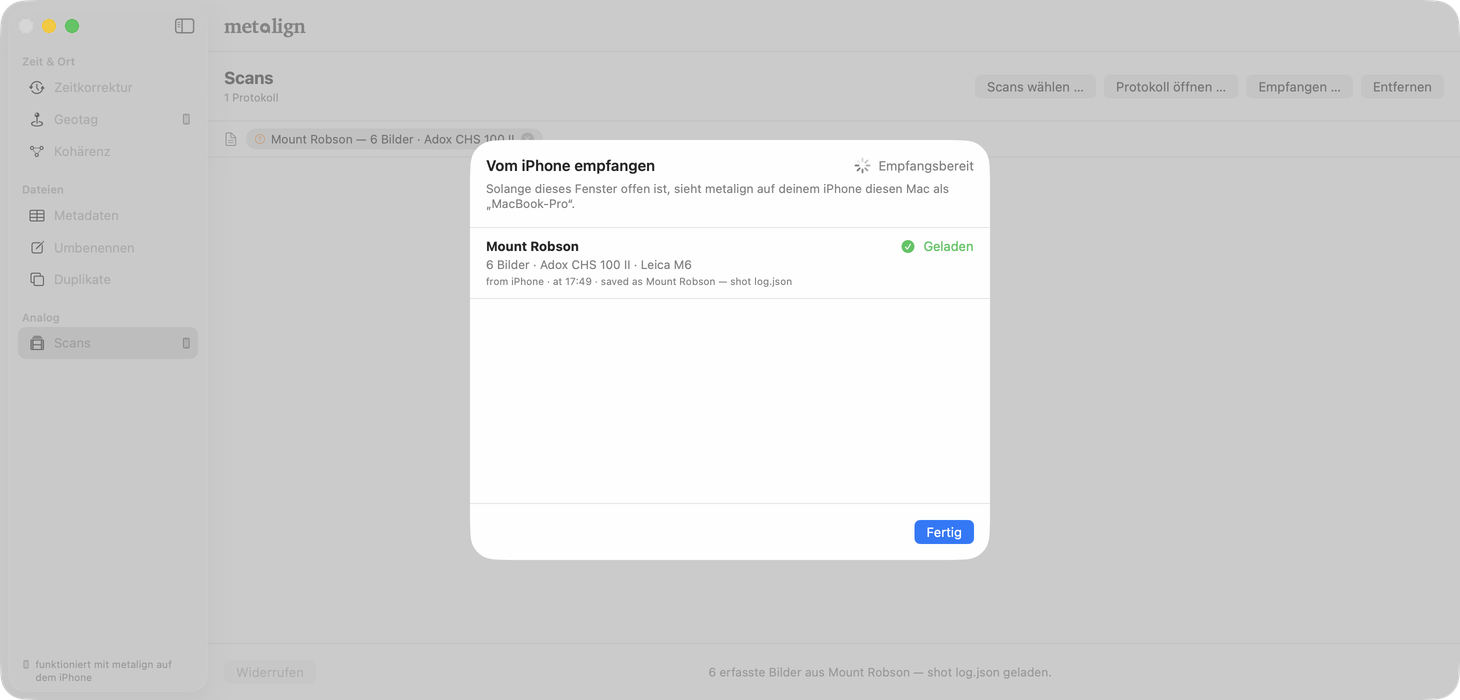
Eine Rolle, die erneut kommt
Ein Protokoll zu einer Rolle, die auf dem Mac schon offen ist, ersetzt sie, egal auf welchem Weg es kommt. Die Korrekturen auf dem Mac gehen dabei mit, Bild für Bild nach der Identität jedes Bildes, nicht nach seiner Nummer; sie landen also auch dann beim richtigen Bild, wenn das iPhone neu nummeriert hat. Wo das neuere Protokoll ein Feld selbst geändert hat, gilt dort das neuere Protokoll. Korrekturen zu Bildern, die nicht mehr im Protokoll stehen, und leere Bilder, die auf dem Mac eingefügt wurden, fallen weg. Oben im Bereich steht, was passiert ist, Rolle für Rolle, bis du es ausblendest.
Abschnitt 6.3 Oder über das Dock, per Handoff
Solange eine Rolle auf dem entsperrten iPhone offen ist, zeigt ein Mac mit demselben Apple Account metalign in seinem Dock. Klick darauf, und der Mac öffnet den Bereich „Scans“ mit dieser Rolle: Er fragt beim iPhone an, und das iPhone antwortet über Apples Handoff mit denselben Bytes, die auch beim Senden übers Netzwerk gehen. Kein Feld muss vorher offen sein, und es gibt nichts zu koppeln, denn Handoff verbindet nur deine eigenen Geräte; eingeschaltet sein muss es auf beiden. Wenn 15 Sekunden nach dem Klick nichts angekommen ist, öffnet der Mac das Feld Empfangen …, damit du die Rolle stattdessen vom iPhone sendest. Das geht, ob metalign auf dem Mac schon lief oder nicht.
Abschnitt 6.4 Oder als Datei
Protokoll exportieren schreibt dieselben Bytes nach
<Rolle> — shot log.json. Schick sie per AirDrop und zieh sie zusammen mit
den Scans auf den Bereich „Scans“; ein Ablagebereich nimmt beides. Kein Netzwerk, kein
Empfangsfeld, kein Mac im Raum. Dieselbe Datei öffnet sich in metalign web und auf einem
anderen iPhone oder iPad (§2.11).
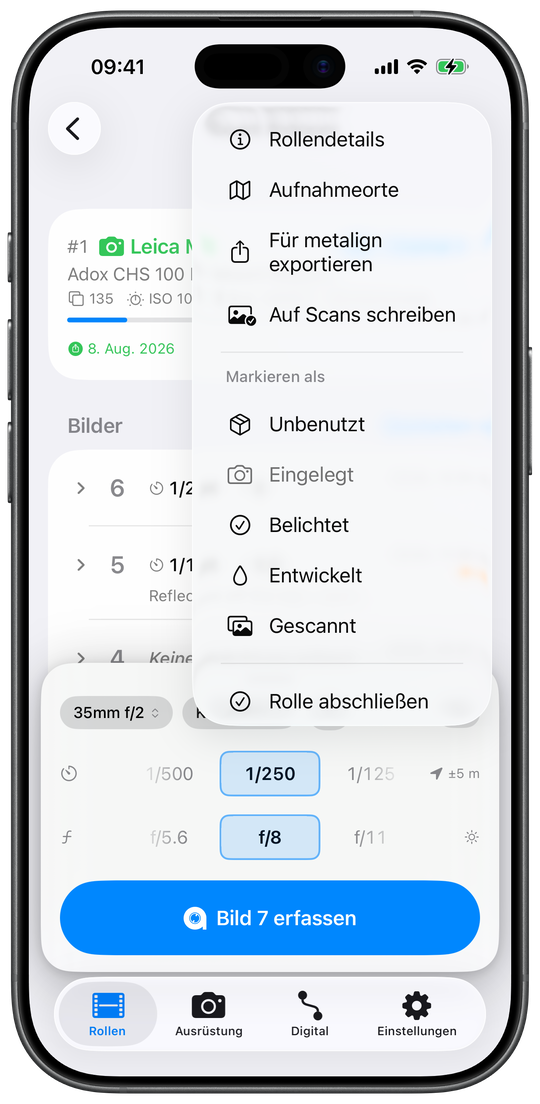
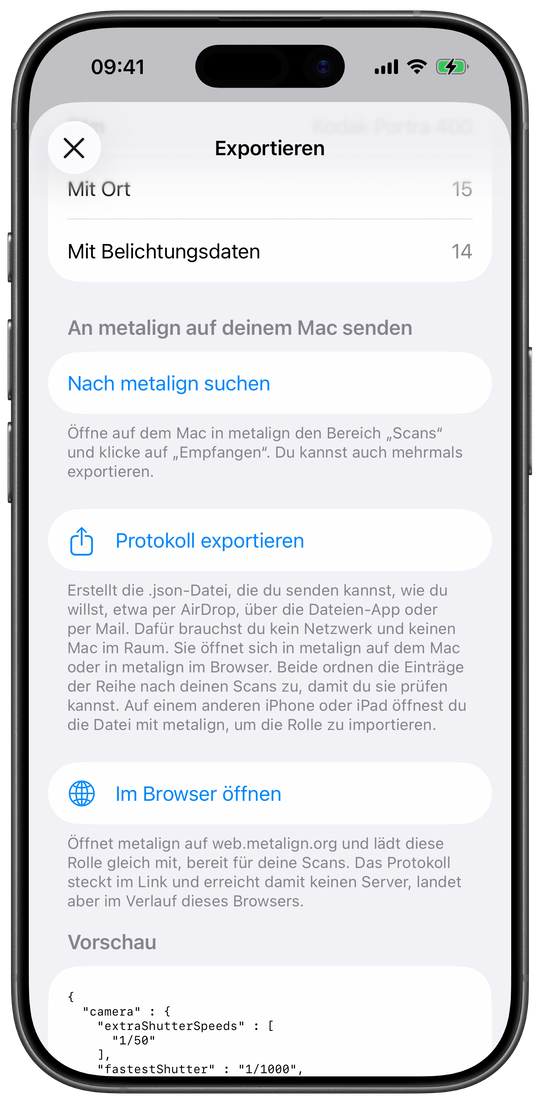
Abschnitt 6.5 Und zurück: Korrekturen aufs iPhone
Ein Bild, das du auf dem Mac korrigierst (§4.8), ist in der Kopie
des Mac korrigiert; an der Rolle auf dem iPhone ändert sich nichts, bis die Korrekturen
zurückgehen. Ablage → Korrekturen ans iPhone geben … führt alle Rollen
mit einer Korrektur oder einem eingefügten leeren Bild auf. Nach deinem
iPhone suchen findet ein vertrautes iPhone, auf dem Korrekturen vom
Mac empfangen offen ist, und Senden gibt ihm alle Rollen,
verschlüsselt; oder Als Dateien sichern … schreibt pro Rolle eine
<Rolle> — corrections.json zum Verschicken per AirDrop. Auf dem iPhone
prüfst und wendest du sie an (§2.11). Datei und Netzwerk
bringen dieselben Korrekturen. Ein Blitz geht nie zurück.
Abschnitt 6.6 In den Browser
Im Browser öffnen auf dem Bildschirm „Exportieren“ des iPhones öffnet
web.metalign.org mit der Rolle schon geladen. Das Protokoll steckt im Fragment des Links, dem
Teil nach #, den ein Browser nie an einen Server schickt, und die Seite entfernt es
aus der Adresszeile, bevor sie es liest. Der andere Weg ist die Datei, zusammen mit den Scans
auf die Seite gezogen. Vom Browser geht nichts zurück aufs iPhone: Er schreibt die Scans und
sonst nichts (§5).
Abschnitt 7 Die Zuordnung geht nach Position
Die Regel
Ein Scan wird mit dem Bild beschrieben, mit dem er in der Tabelle auf einer Höhe steht. Sonst verbindet die beiden nichts: nicht die Nummer im Dateinamen des Labors, nicht die Bildnummer im Protokoll.
Links stehen die Scans der Reihe nach, rechts die Bilder des Protokolls, und bewegt werden die Scans. Die Reihenfolge ist die der Lieferung: bei Dateien nach Dateinamen, so wie der Finder sortiert, bei Fotos aus der Fotos-App nach Datum, und auf dem Mac und im Browser so, wie sie auf dem iPhone zugeordnet wurden, wenn das Protokoll diese Zuordnung enthält. So ist es, weil die Alternative unbemerkt scheitert: Labore nummerieren Dateien, wie sie wollen, Bildnummern springen, und bei einer Lieferung, der ein Bild fehlt, wäre der ganze Rest der Rolle falsch zugeordnet, ohne dass es irgendwo auffällt. Die Bildnummer ist das Etikett, an dem du die Zuordnung prüfst, nie der Schlüssel, nach dem sie gemacht wird. Also prüf sie. Eine Zeile zeigt das Bild so, wie es in der Bildliste der Rolle steht, mit dem Scan darunter. Eine Verschiebung um eins über eine ganze Rolle ist in Bildern sofort zu sehen und in Dateinamen unsichtbar.
Nur die Scan-Spalte wird umsortiert: Bilder umzuordnen hieße, die Rolle vom falschen Ende her zu bearbeiten. Die Bildspalte ändert sich auf drei Arten, jede mit Absicht. Sie kann ein leeres Bild dazubekommen, eingefügt in der Zeile, in die es gehört, denn nur in der Zuordnungstabelle ist die Position des fehlenden Negativs wirklich bekannt. Sie kann ein Bild verlieren, das dort zum Löschen vorgemerkt wird, etwa einen doppelt erfassten Druck, der dann keinen Scan bekommt. Und eine Rolle ganz ohne Bilder bekommt ein Bild pro Scan (§2.8).
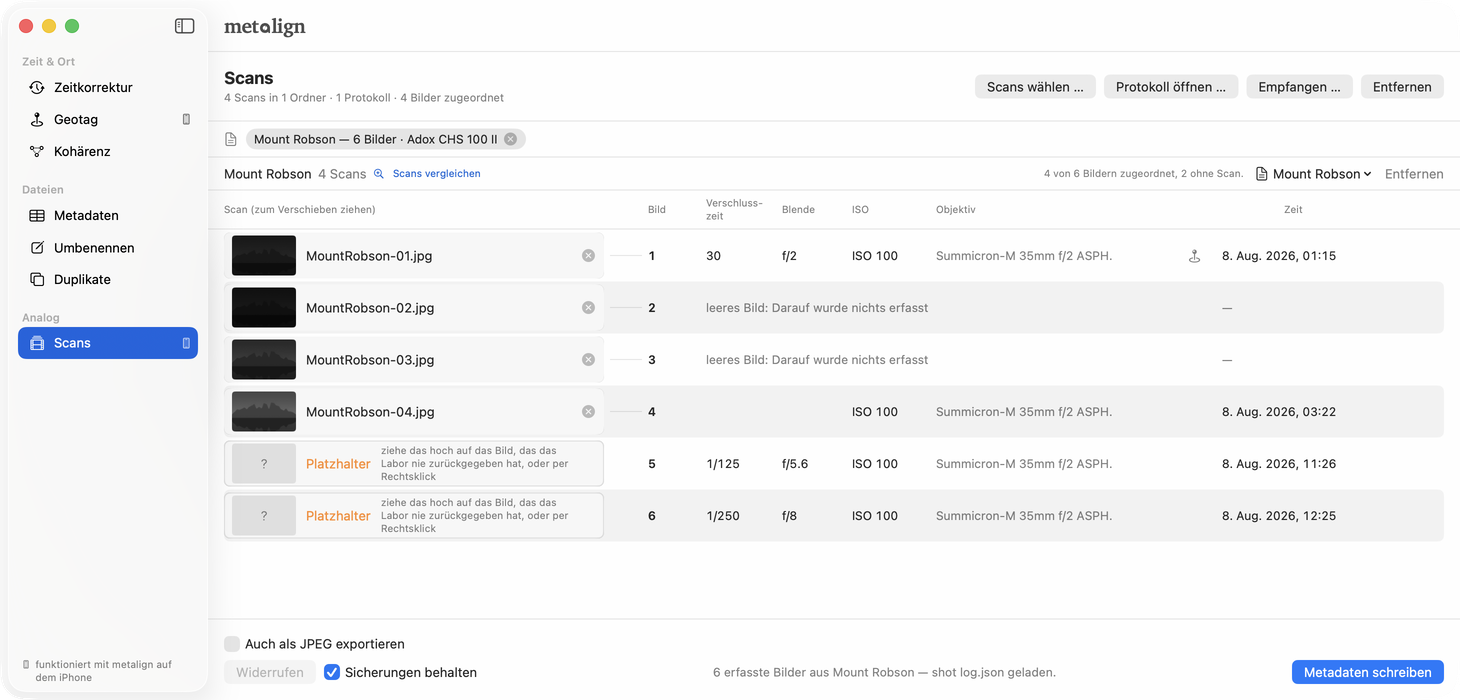
- Ein Bild, das das Labor nie zurückgeschickt hat, ist eine leere Zeile in der Scan-Spalte, und die beiden Apps nennen sie verschieden: Auf dem iPhone steht dort Kein Scan, in metalign desktop Platzhalter (Abb. 7.2, Zeilen 5 und 6). Auf dem iPhone wischst du die Zeile, in der das Labor ein Negativ ausgelassen hat, nach rechts und wählst Platzhalter einfügen; dann rücken alle Scans darunter eins nach unten, und mit Anordnen verschiebst du einzelne Scans. Auf dem Mac ziehst du den Platzhalter zu diesem Bild hinauf oder wählst nach einem Rechtsklick Auf Bild verschieben, und ⌘Z macht es rückgängig. An den Dateien ändert sich so oder so nichts.
- Dasselbe Bild zweimal, ein erneuter Scan oder eine Auftragsnummer, die eine andere wiederholt, hat ein orangefarbenes !. Erkannt wird es an den Dateinamen, und metalign desktop handelt deshalb nie von selbst: Klick auf das Zeichen, um beide Bilder zu sehen, dann Kein Duplikat oder Entfernen. Bis du antwortest, steht die Rolle darunter eine Zeile neben dem Protokoll. Scans vergleichen vergleicht die Bilder selbst, und danach steht da, wohin die Belege deuten.
- Ein leeres Bild ist eine Bildnummer, zu der nichts erfasst ist, ein Negativ, von dem du weißt, dass es da ist, und über das du nichts weißt. Das Zählwerk stand auf 18, während die App 17 hatte, oder ein Druck wurde nicht erfasst. Das leere Bild hält seinen Platz in der Nummerierung, und meist gibt es einen Scan dazu, denn das Negativ liegt auf dem Film, und das Labor findet es. Ein Scan auf Höhe eines leeren Bildes ist also meistens richtig; prüfen lässt er sich nur nicht, weil im Protokoll in dieser Zeile nichts steht, woran man ihn prüfen könnte. Deshalb bittet dich das iPhone hinzusehen, statt dich etwas reparieren zu lassen.
- Ein Platzhalter ist die andere Hälfte dieses Paars, und die beiden sind Gegenteile. Ein leeres Bild ist ein Negativ, das es gibt und zu dem nichts erfasst ist; ein Platzhalter ist eine Zeile, auf der keine Datei landet, eine Lücke, die du in der Scan-Spalte öffnest, wenn das Labor ein Bild ausgelassen hat. Das iPhone zeichnet die beiden unterschiedlich: ein durchgezogenes Zeichen neben Leeres Bild, ein gestricheltes beim Platzhalter. Jede Spalte repariert ihre eigene Seite: Mehr Bilder als Scans brauchen einen Platzhalter, mehr Scans als Bilder ein leeres Bild. Der Mac hat für beide Hälften der Scan-Spalte ein einziges Wort: Eine Zeile, die du geöffnet hast, und eine, die das Labor nie gefüllt hat, heißen dort beide Platzhalter. Auf beiden Geräten bedeutet die Zelle dasselbe, und repariert wird sie mit demselben Ziehen.
- Ein erfasstes Bild zu löschen ist dieselbe Mechanik vom anderen Ende her. Nimm eine Zeile aus einer Rolle, und alle Scans darunter sitzen ein Negativ zu hoch: nach Position, auf einem anderen Gerät, Wochen später, ohne dass sichtbar etwas schiefgeht. Darum löscht die Wischgeste in zwei Schritten, und den ersten kannst du zurücknehmen (§2.4). Löschung vormerken nimmt nur die Nummer weg, und alle späteren Bilder haben sofort eine Nummer weniger; so siehst du, was das Löschen anrichten würde, bevor etwas weg ist. Wenn das Negativ auf dem Film liegt und nur der Eintrag nicht stimmt, nimmst du Bild leeren: Die Nummer bleibt, der Eintrag wird leer.
- Bei einer Rolle, deren Protokoll schon exportiert ist, steht da, was das Neuvergeben der Nummern veralten lässt. Ein Satz, nie eine Ablehnung (§2.4). Kaputt geht dadurch nichts, denn metalign ordnet nach Position zu, nicht nach der Bildnummer im Scan, und wenn du die Rolle erneut sendest, stimmen beide wieder überein. Die Vermerke fürs Senden und Schreiben hält die App fest, aber sie verhindern nie etwas.
- Zu den ersten Negativen einer Rolle gibt es unter Umständen gar kein erfasstes Bild. Ein frisch geladenes Gehäuse steht unter 1 (eine M6 auf −2), und wenn für die Kamera nicht Zählwerk beginnt unter 1 eingestellt ist (§2.3), sind diese Vorspannbilder echte Negative, die niemand erfasst hat. Ein Labor, das sie scannt, liefert diese Dateien zuerst, und die Scan-Spalte ist nach Dateinamen sortiert: Sie belegen also die obersten Zeilen, und der Überschuss erscheint unten. Die beiden Enden sind nicht dieselbe Zeile. Das fehlende leere Bild gehört nach oben; fügst du es stattdessen unten ein, sitzen alle Scans der Rolle zwei Negative zu hoch, und nichts auf dem Bildschirm weist darauf hin. Wo du suchen musst, sagt das iPhone aber in der Warnung, die ein Scan hinter dem letzten Bild auslöst. Nach der Zahl der überzähligen Scans heißt es dort: „Scans hinter dem letzten Bild bekommen kein Protokoll. Der Rolle fehlt ein leeres Bild, wenn einer davon eine echte Aufnahme ist. Wische dann die Zeile, in die das Negativ gehört, nach rechts und füge dort eines ein. Die Stelle ist nicht immer unten: Ein Labor, das auch die Vorspannbilder der Rolle gescannt hat, liefert diese Dateien zuerst. Die fehlenden Bilder gehören dann nach oben.“
- Eine leere Belichtung ist kein Fehler. Ein Bild, das über die Aktionstaste, das Steuerelement, ein Widget oder die Live-Aktivität erfasst wurde, hatte keine Belichtungsräder vor sich; es bekommt Zeit und Ausrüstung und keine Belichtung, statt die des letzten Bildes zu übernehmen (§3.1). Zugeordnet wird es wie alle anderen.
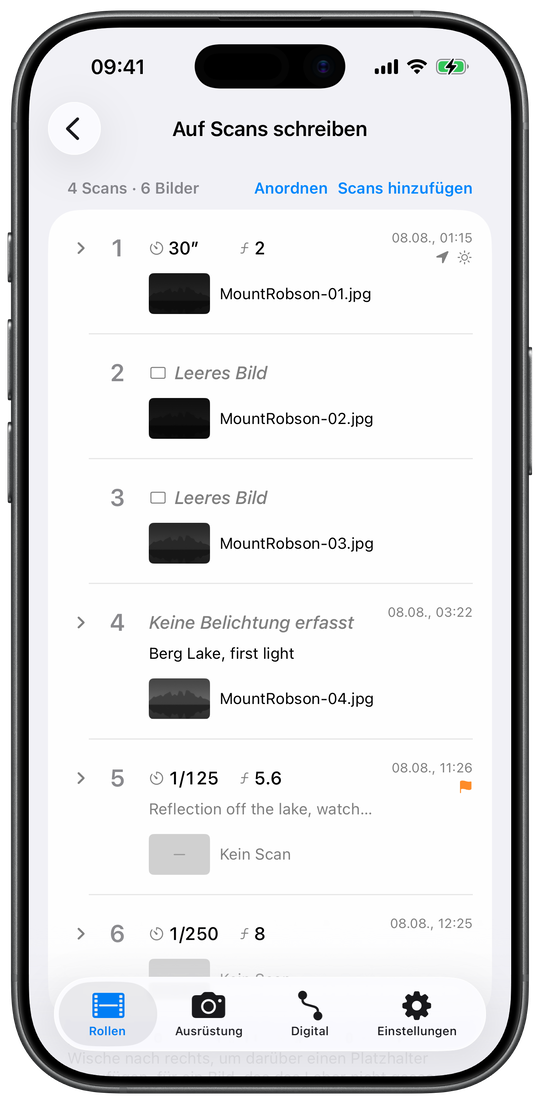
Abschnitt 9 Mac, iPhone oder Browser
Alle drei schreiben aus einem Dokument, nach einer Regel für die Zuordnung, in dieselben Tags. Verschieden ist, welche Dateien sie öffnen, wo die fertige Datei landet und was sie zurücklassen. Vorab ein Absatz zu einer der drei.
metalign web läuft auf keinem eigenen Gerät: Es bringt den Bereich „Scans“ des Mac in einen Browser, auf web.metalign.org, ganz auf dem Rechner, auf dem es geöffnet ist, und Im Browser öffnen auf dem iPhone öffnet es mit der Rolle schon geladen. Hochgeladen wird nichts, und ein Konto gibt es nicht. Das ist kein Versprechen über unser Verhalten, sondern eine Eigenschaft der Seite: Sie wird mit einer Richtlinie ausgeliefert, die ihr keine eigenen Verbindungen erlaubt, und ein Scan kann deshalb nirgendwohin.
| Eigenschaft | metalign desktop, auf dem Mac | metalign, auf dem iPhone | metalign web, im Browser |
|---|---|---|---|
| Scans, die sie schreibt | Was das mitgelieferte ExifTool schreibt, TIFF eingeschlossen | Nur JPEG: ImageIO schreibt keinen Aufnahmezeitpunkt in das EXIF eines TIFF | JPEG und TIFF, nativ geschrieben; ExifTool nur für die Dateien, für die es nicht bürgt |
| Wo die Datei landet | An Ort und Stelle, neben der Lieferung des Labors | Aus der Dateien-App in ein Album der Fotos-App oder einen Ordner deiner Wahl in der Dateien-App kopiert, oder an Ort und Stelle überschrieben; aus der Fotos-App auf das Foto selbst zurückgeschrieben | An Ort und Stelle, im Ordner, aus dem sie kam, auf Chromium; überall sonst ein ZIP der Rolle |
| Sicherungen | Ein unangetastetes *_original von allen Scans, solange Sicherungen behalten an ist (Vorgabe) |
Keine eigenen: Die Fotos-App behält das Original, und „Zurücksetzen“ macht das Schreiben rückgängig; bei Dateien ändert nur „Überschreiben“ die Lieferung | Ein *_original, geschrieben vor den neuen Bytes, und ein zweites Schreiben behält das erste; der Weg über das ZIP liest die Scans und ändert nichts |
| Blitz | Schreibt EXIF:Flash |
Schreibt ihn nie, in keine Richtung | Schreibt EXIF:Flash |
| Eine Position, die niemand gemessen hat | Schreibt GPSProcessingMethod in den EXIF-GPS-Block | Schreibt denselben Wert ins XMP-Paket statt in den EXIF-Block; wer nur EXIF liest, findet ihn dort nicht | Schreibt ihn in den EXIF-GPS-Block |
| Bildunterschrift, Titel, Stichwörter | MWG-Composites: EXIF, IPTC und XMP zusammen | XMP, gespiegelt nach ImageDescription, Artist und Copyright; kein IPTC-Block | Ebenfalls MWG-Composites: EXIF, IPTC und XMP, in JPEG wie in TIFF |
| Der Name des Ortes | Wird nicht geschrieben | In die Ortsfelder von IPTC Core im XMP-Paket | Wird nicht geschrieben |
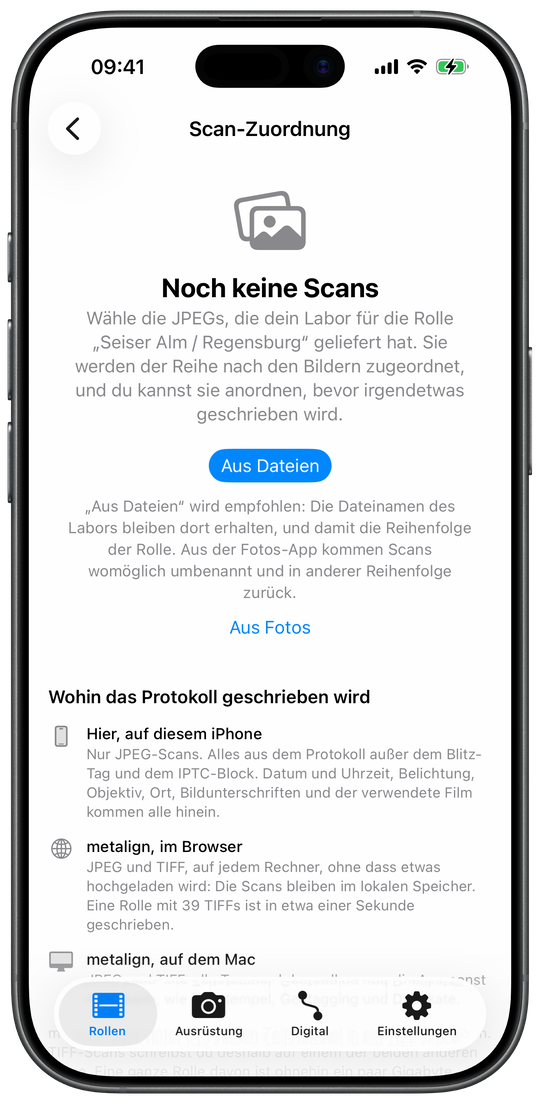
Abschnitt 10 Gut zu wissen
- Drei Gehäuse sind von Anfang bis Ende geprüft: Leica M10-P, Leica Q-P und Sony A7 III. Alle anderen sollten funktionieren, sind hier aber nicht geprüft.
- Scans vom Labor sind groß. Eine Rolle mit 36 TIFFs hat etwa 2 GB. Der Mac kann deshalb neben jeden Scan ein JPEG schreiben und nur dieses beschriften; die Datei des Labors bleibt Byte für Byte, wie sie kam (§4.8).
-
Danach sind es gewöhnliche Fotos. Sie enthalten echte Angaben zu
Make,Modelund Aufnahmedatum, und Fotos, Lightroom und alle anderen Bereiche von metalign desktop sortieren sie nach Datum und gruppieren sie nach Kamera, wie jede digitale Datei. - Für die Wege übers Netzwerk müssen die beiden Geräte im selben Netzwerk sein oder nah beieinander, mit eingeschaltetem WLAN. Die Datei braucht gar kein Netzwerk, und für Handoff müssen beide mit demselben Apple Account angemeldet sein.
- Was deine Geräte verlässt, und wann. metalign hat keinen Server und kein eigenes Konto und schickt seinem Entwickler nichts. Eine Rolle oder Route geht verschlüsselt an einen Mac, dem du vertraust, wenn du ihn antippst; per Handoff an deinen eigenen Mac, wenn du im Dock klickst; überallhin, wohin du eine Datei schickst; in den Verlauf eines Browsers mit Im Browser öffnen; und in dein eigenes iCloud, sobald du die Synchronisation einschaltest. Apple wird dreimal gefragt, jedes Mal nach einem Tipp von dir: nach dem Namen eines Ortes (die Koordinate geht an Apple Karten, deren Kartenkacheln alle Karten laden), nach dem Kauf der Vollversion (im App Store) und, solange Handoff eine Rolle anbietet, mit ihrem Titel. metalign web kann gar nichts irgendwohin schicken.
- Wo diese Seite und die Apps sich widersprechen, haben die Apps recht. Alle Bedienelemente und Werte, die hier zitiert sind, wurden aus den Apps abgelesen und von Hand übertragen, und nichts hält beide automatisch im Gleichschritt.
- Die Rollen auf den Bildschirmfotos dieses Handbuchs. Mount Robson ist erfunden: Film, Bilder und Zeiten sind ausgedacht, und die Koordinaten sind ein Berg. Seiser Alm / Regensburg ist eine echte Rolle, belichtet mit einer Leica M6 auf Kodak Portra 400; die Notizen und Ortsnamen kamen für die Bilder dazu.
Abschnitt 11 Fragen
Die Fragen, die zu metalign gestellt werden, jede in ein oder zwei Sätzen beantwortet, mit einem Link zu der Funktion, wo die ganze Antwort steht. Neu ist hier nichts: Jede Antwort fasst einen Abschnitt weiter oben zusammen, und wenn beide einmal voneinander abweichen, gilt der Abschnitt.
Abschnitt 11.1 Eine Rolle erfassen
Wie erfasse ich ein Bild?
Öffne die Rolle, die in der Kamera liegt, stell Verschlusszeit und Blende so ein, wie die Kamera eingestellt war, und tippe auf Bild N erfassen. Das Bild bekommt die Zeit mit Zeitzone, den Ort, die Belichtung, den Filter, den Blitz und das Objektiv (§2.3).
Muss ich die Belichtungsräder für jedes Bild einstellen?
Nein. Wenn Einstellungen aufs nächste Bild übernehmen an ist, wie es voreingestellt ist, bleiben Belichtungsräder, Objektiv, Filter und gemessene ISO, wo du sie gelassen hast; eine Reihe mit denselben Werten ist dann ein Tippen pro Bild (§2.3).
Was, wenn ich mir die Belichtung nicht gemerkt habe?
Lass das Belichtungsrad auf „—“ stehen: Im Bild steht dann Keine Belichtung erfasst, und es wird nichts geraten (§2.3). Bilder, die du mit der Apple Watch, einem Widget oder Siri erfasst, haben keine Belichtung, außer du nennst eine.
Kann ich mit zwei Kameras gleichzeitig fotografieren?
Ja: Leg in jedes Gehäuse eine Rolle ein. Unter In einer Kamera steht dann eine Überschrift pro Kamera, und du siehst, welcher Film in welchem Gehäuse liegt (§2.1).
Wie erfasse ich eine Rolle, die ich pushe oder pulle?
Wähl den Film und stell Gemessene Empfindlichkeit auf den Wert, mit dem du misst, etwa HP5 mit 1600. Dieser Wert wird auf alle Scans als Filmempfindlichkeit geschrieben (§2.2).
Kann ich eine Rolle nachtragen, die ich ohne metalign belichtet habe?
Ja. Mit Bereits belichtet unten in Neue Rolle legst du eine entwickelte oder gescannte Rolle an, deren Bilder aus ihren Scans entstehen, eines pro Scan (§2.2).
Kann metalign die Schachtel des Films lesen?
Die Barcodes lernt metalign, statt eine Tabelle mitzubringen: Beim ersten Scan einer Schachtel wirst du gefragt, welcher deiner Filme es ist, und danach geht es sofort (§2.7).
Kann ich einen Filter erfassen?
Ja, mit seinem Faktor, und auf dem Blatt steht, wie viel du mehr belichten musst. Der Filter wird erfasst und auf den Scan geschrieben, angewendet wird er nie (§2.5).
Das Zählwerk meiner Kamera beginnt unter 1. Spielt das eine Rolle?
Wenn du an der Kamera in der Ausrüstung Zählwerk beginnt unter 1 einstellst, werden die Bilder so nummeriert wie auf dem Zählwerk, in der App, im Protokoll und auf den Scans (§2.3).
Warum hat ein Bild keinen Ort bekommen?
Das sagt der Ortsstatus in der Aufnahmeleiste: Tipp auf den durchgestrichenen Pfeil, dann steht dort der Grund, etwa der Ortszugriff, der Stromsparmodus oder dass noch keine Position da ist (§2.3). Für ein Bild, das bei gesperrtem iPhone außerhalb der App erfasst wird, gelten die Bedingungen in §3. Einen Ort kannst du später nachtragen (§2.6).
Kann ich erfassen, ohne festzuhalten, wo ich war?
Ja. Wenn Standort für jedes Bild erfassen aus ist, bekommen neue Bilder auf keinem Weg einen Ort, auch nicht von der Apple Watch (§2.6).
Wie lösche ich ein Bild, ohne die Scans durcheinanderzubringen?
Bei jedem Löschen wirst du gefragt, ob das Negativ noch auf dem Film ist. Wenn du ein leeres Bild stehen lässt, bleiben die Nummern darunter im Takt mit den Scans; nachrücken lässt du nur bei einem Bild, das nie belichtet wurde (§2.4).
Einmal ausgelöst, zwei Bilder erfasst. Was nun?
Über den Bildern steht dann die Frage „Einmal ausgelöst, doppelt erfasst?“: Merk das überzählige zum Löschen vor, oder bestätige es, wenn beide echt waren (§2.4).
Weiß metalign, ob es goldene Stunde war?
Ja, für ein Bild mit Zeit und Ort, berechnet auf dem iPhone ohne Verbindung. Es wird in der App angezeigt und nie auf einen Scan geschrieben (§2.5).
Abschnitt 11.2 Ohne den Bildschirm des iPhones
Kann ich ein Bild erfassen, ohne das iPhone zu entsperren?
Ja, mit dem Steuerelement Bild erfassen auf dem Sperrbildschirm oder auf der Aktionstaste (ab iOS 18); dabei wirst du nie nach Face ID gefragt (§3.5). Die Taste der Live-Aktivität fragt bei gesperrtem iPhone nach Face ID (§3.6).
Kann ich mit der Apple Watch erfassen?
Ja: Auf der Seite der Rolle erfasst du das nächste Bild mit der Zeit, dem Ort aus dem eigenen GPS der Apple Watch und dem Objektiv des Gehäuses, und auf einer zweiten Seite die Belichtung (§3.2, §3.2).
Braucht die Apple Watch das iPhone in der Nähe?
Nein. Jeder Druck wird zuerst auf der Apple Watch gespeichert und ans iPhone geliefert, sobald es wieder in Reichweite ist, und zwar nach der Zeit, zu der er gemacht wurde (§3.2).
Kann ich ein Bild mit Siri erfassen?
Ja: Sag „Ein Bild in metalign erfassen“, auch bei gesperrtem iPhone, und antworte mit einer Notiz oder schweig (§3.7).
Kann die Aktionstaste ein Bild erfassen?
Ja, als Steuerelement Bild erfassen oder als Kurzbefehl (§3.5).
Gibt es ein Widget?
Ja: ein Widget für den Home-Bildschirm mit der Zahl der Bilder und einer Taste, mit der du das nächste Bild erfasst, ohne die App zu öffnen, dazu ein Widget für die Kameras, Widgets für den Sperrbildschirm und eine Komplikation fürs Zifferblatt (§3.4, §3.3).
Abschnitt 11.3 Scans und Metadaten
Wie werden Scans den Bildern zugeordnet?
Nach Position, nie nach Dateiname: Der erste Scan in der Reihenfolge der Dateinamen bekommt das erste Bild, und du prüfst und verschiebst Zeilen, bevor etwas geschrieben wird (§7).
Das Labor hat ein Bild nicht gescannt. Wie korrigiere ich die Zuordnung?
Füg in dieser Zeile einen Platzhalter ein, dann rücken alle Scans darunter eine Zeile nach unten (§2.8, §4.8, §5.2).
Es gibt einen Scan zu einem Negativ, das ich nie erfasst habe.
Füg über dieser Zeile ein leeres Bild ein: Die Rolle bekommt ein Bild mehr, und der Scan bekommt die Angaben der Rolle und seine Nummer (§2.8).
Was genau wird in einen Scan geschrieben?
Daten mit Zeitzone, Kamera, Belichtung, Objektiv, Ort, Titel, Bildunterschrift, Stichwörter, Bewertung, Urheber und Urheberrecht, und der Film im eigenen Namensraum von metalign, als echtes EXIF und XMP. Die ganze Tabelle, für jede App, steht in §8.
Wird IPTC für Lightroom geschrieben?
Auf dem Mac und im Browser ja, bei einem JPEG mit neu berechneter Prüfsumme, damit Lightroom keinen Widerspruch sieht (§5.5). Auf dem iPhone wird kein IPTC-Block geschrieben (§2.8).
Werden meine Scans neu komprimiert?
Nein. Die Pixel werden unverändert kopiert, die Metadaten mit dem zusammengeführt, was die Datei bereits enthielt, und danach wird alles zurückgelesen (§2.8).
Kann das iPhone TIFF-Scans beschreiben?
Nein: metalign kann unter iOS keinen Zeitstempel in ein TIFF schreiben, deshalb geht eine TIFF-Lieferung an metalign auf dem Mac oder im Browser (§2.8).
Bleiben die Originale des Labors erhalten?
Auf dem Mac behält Sicherungen behalten von jedem Scan ein
unverändertes _original (§4.8); auf dem Weg
über das ZIP im Browser werden deine Scans nie zum Schreiben geöffnet
(§5.5).
Wie sehen andere Apps die Scans danach?
Wie gewöhnliche digitale Fotos: mit echter Marke, echtem Modell und Aufnahmedatum, also nach Datum sortiert und nach Kamera gruppiert, in Fotos wie in Lightroom (§10).
Kann ich ein Bild mit seinen Angaben posten?
Mit Foto teilen wird aus einem beschriebenen Bild ein JPEG im Format 4:5 oder quadratisch, mit den Angaben, die du wählst, darunter gedruckt (§2.10).
Kann ich einen Kontaktbogen drucken?
Ja: Kontaktbogen erstellen legt ein PDF einer Rolle zum Drucken an (§2.9).
Abschnitt 11.4 Zwischen den Geräten
Wie kommt eine Rolle auf meinen Mac?
Auf drei Wegen: übers lokale Netzwerk an einen Mac, dem du vertraust, per Handoff mit einem Klick auf metalign im Dock des Mac, oder als Datei des Protokolls, etwa per AirDrop (§2.12, §2.12, §2.11).
Warum vergleiche ich einen Code mit meinem Mac?
Damit sich beide einmal auf einen Schlüssel einigen: Auf beiden Bildschirmen steht derselbe sechsstellige Code, und danach wird alles, was mit diesem Mac ausgetauscht wird, damit verschlüsselt (§2.12).
Kann ich eine Rolle ohne Mac fertig machen?
Ja. Auf dem iPhone ordnest du JPEG-Scans zu und beschreibst sie (§2.8), und mit Im Browser öffnen bringst du eine Rolle zu metalign web auf jedem Rechner (§2.11).
Ich habe Bilder auf dem Mac korrigiert. Bekommt das iPhone die Korrekturen?
Ja: Schick sie vom Mac ans iPhone, oder sichere sie als Datei (§2.11, §6.5).
Synchronisiert metalign über iCloud?
Wenn du es einschaltest: Rollen, Bilder, Ausrüstung und Einstellungen gehen über dein eigenes iCloud auf deine anderen Geräte (§2.12).
Läuft metalign auf dem iPad?
Ja, mit der Liste der Rollen als Seitenleiste und einer breiteren Zuordnungstabelle (§2.1).
Brauchen die Geräte Internet?
Nein. Für die Wege übers Netzwerk müssen beide Geräte im selben Netzwerk oder nah beieinander sein, die Datei braucht gar nichts, und für Handoff ist derselbe Apple Account nötig (§10).
Abschnitt 11.5 Der Mac, der Browser und metalign selbst
iPhone, Mac oder Browser: Was nehme ich wofür?
Das iPhone für JPEG-Lieferungen ohne Rechner, den Mac für TIFF, große Mengen und digitale Fotos, den Browser für TIFF auf jedem Rechner, ohne etwas zu installieren (§9).
Die Uhr meiner Digitalkamera geht falsch. Kann metalign die Fotos korrigieren?
Ja: Fotografier mit dieser Kamera den QR-Code, den das iPhone unter Uhr synchronisieren zeigt; auf dem Mac liest metalign die richtige Zeit aus dem Foto und korrigiert damit alle Fotos dieser Kamera (§2.13, §4.2).
Kann ich Fotos einer Kamera ohne GPS mit Orten versehen?
Ja: Zeichne auf dem iPhone eine Route auf; metalign auf dem Mac schreibt GPS anhand der Aufnahmezeit in die Fotos (§2.13, §4.3).
Kann ich Ort und andere Metadaten vor dem Teilen entfernen?
Auf dem Mac entfernt Entfernen … alles, was du ankreuzt; Ort, Name des Besitzers und Seriennummern sind schon angekreuzt (§4.5).
Kann ich Fotos nach Datum und Kamera umbenennen?
Ja: Umbenennen & ordnen bildet Dateinamen und Ordner aus den Metadaten jedes Fotos und zeigt alle neuen Namen, bevor etwas verschoben wird (§4.6).
Findet metalign doppelte Fotos?
Ja: Duplikate finden gruppiert Bilder, die sich ähnlich sehen, nach ihren Pixeln (§4.7).
Ich verwalte meine Fotos mit Lightroom Classic oder Capture One.
metalign schreibt in die Dateien und warnt dich, wenn ein Katalog sie verwaltet: Sichere dort zuerst die offenen Änderungen, schreib hier, und lies die Metadaten dort wieder ein (§4.1).
Welche Dateien nimmt der Mac?
JPEG, HEIC, TIFF, PNG, DNG und die Raw-Formate der großen Hersteller (§4.1).
Welchen Browser braucht metalign web?
In jedem aktuellen Browser schreibst du die fertigen Scans in ein ZIP; direkt in die Dateien schreiben können nur Chrome, Edge und Opera (§5.1).
Lädt metalign web meine Scans hoch?
Nein. Die Seite darf keine eigene Verbindung aufbauen, und schicken lässt sich nichts (§5.6).
Brauche ich ein Konto? Was schickt metalign weg?
Ein Konto brauchst du nicht. metalign hat keinen Server und schickt seinem Entwickler nichts; eine Rolle verlässt deine Geräte nur auf einem Weg, den du wählst (§10).
Mit welchen Kameras funktioniert es?
Drei sind von Anfang bis Ende geprüft: Leica M10-P, Leica Q-P und Sony A7 III. Alle anderen sollten funktionieren, sind aber nicht geprüft (§10).
Kostet es etwas?
Zwei Rollen kannst du ohne die Vollversion anlegen; ab der dritten deckt ein einmaliger Kauf in der App, kein Abo, so viele Rollen ab, wie du willst. Den Preis zeigt die App (§2.14).
Gibt es metalign auf Deutsch?
Ja: alle drei Apps, auch auf der Apple Watch, mit Siri und auf dem Mac, wo der Bereich Film Scans heißt (§3.7, §4.1, §5.6).